
Importation et Exportation Planswift
Configurer vos marqueurs dans votre Gabarit
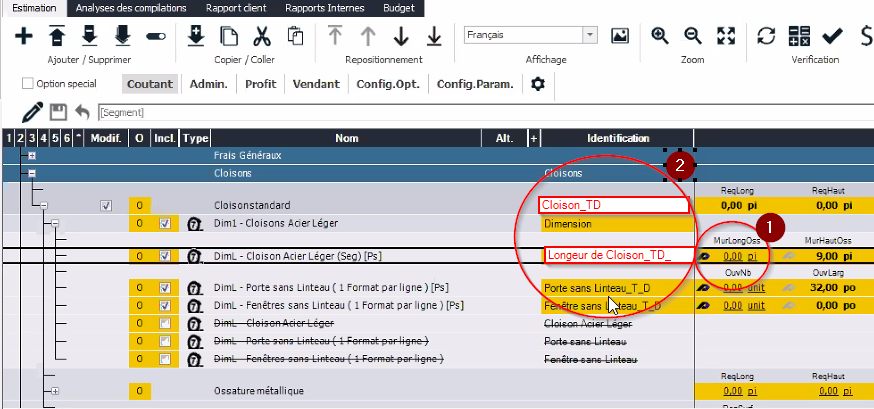
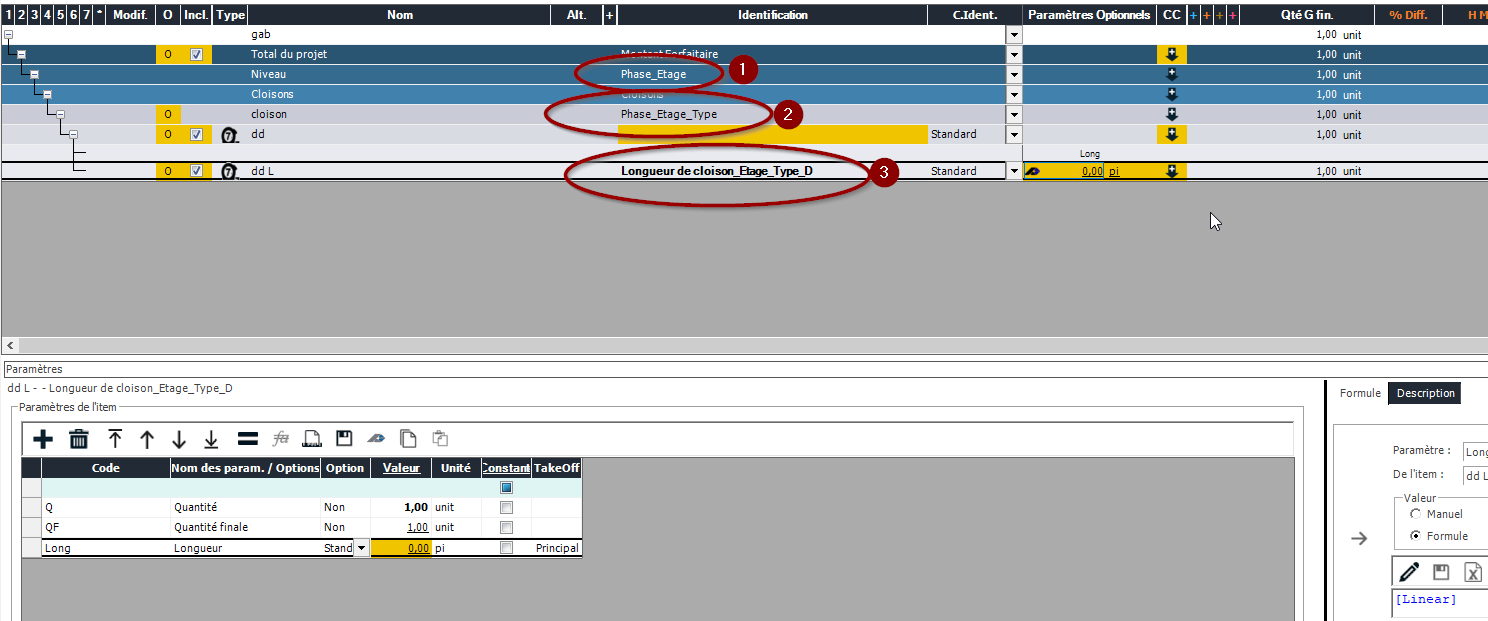
1-Ajouter le marqueur principal
2-Inscrire le bon nombre de "_" en fonction des paliers rencontrés
Exporter un modèle de marqueur vers Planswift
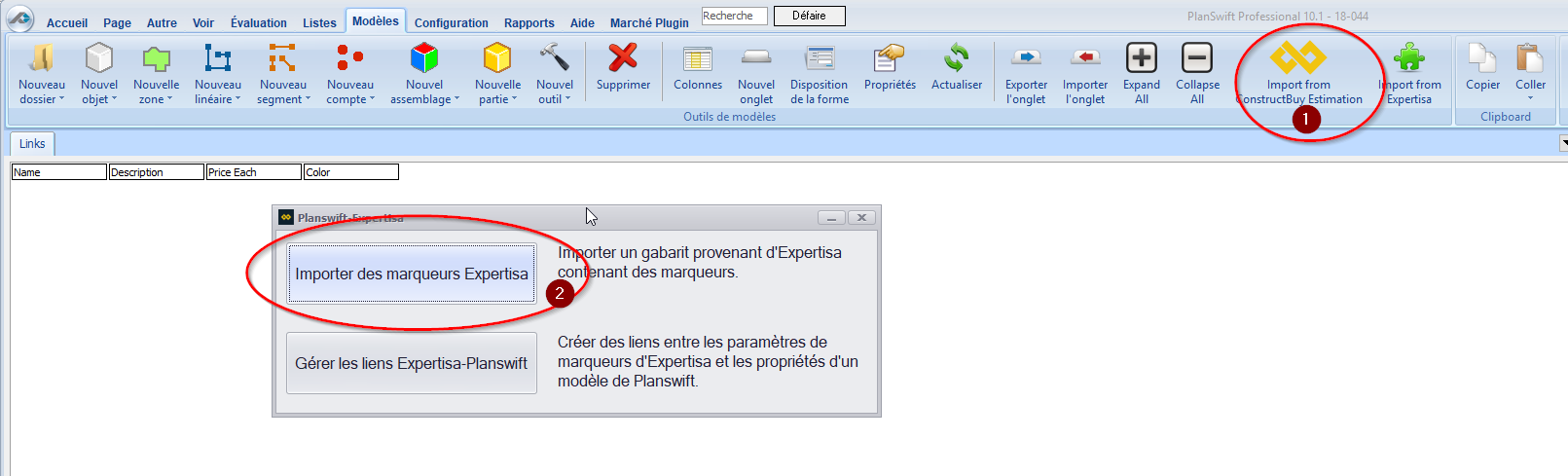
Importer un modèle de marqueur dans Planswift
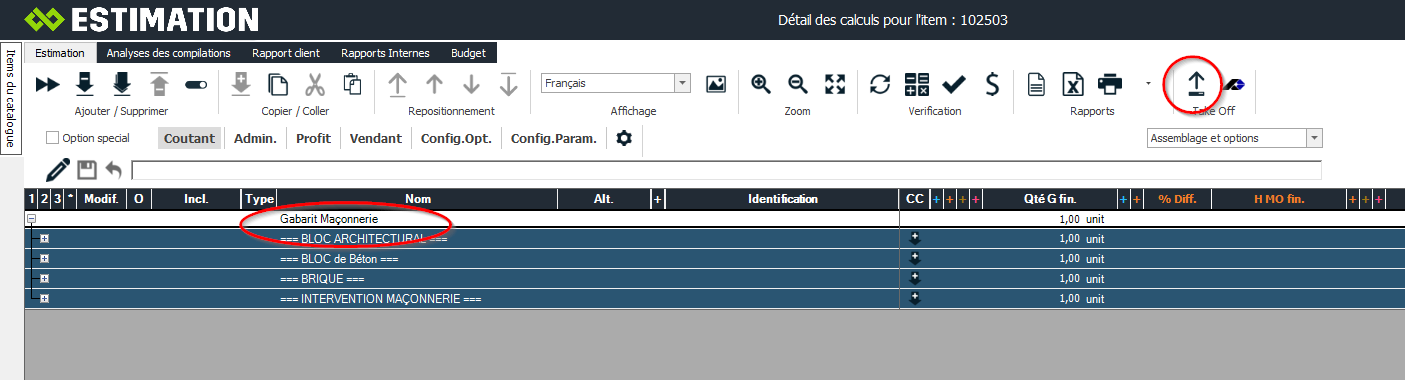
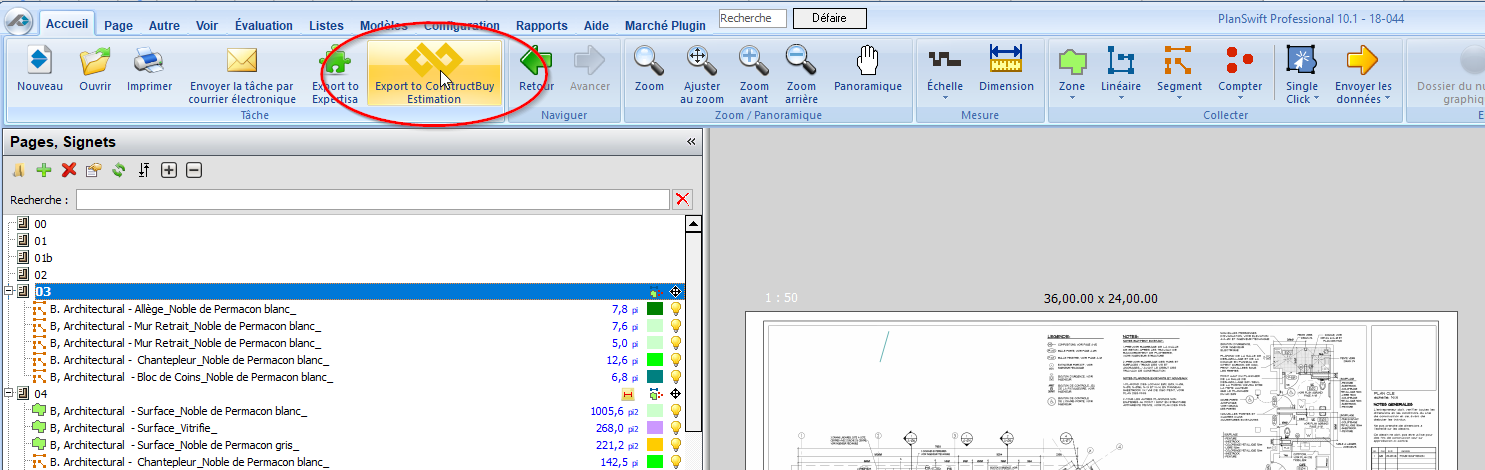
Exporter les marqueurs vers ESTIMATION
Importer les marqueurs dans ESTIMATION
-
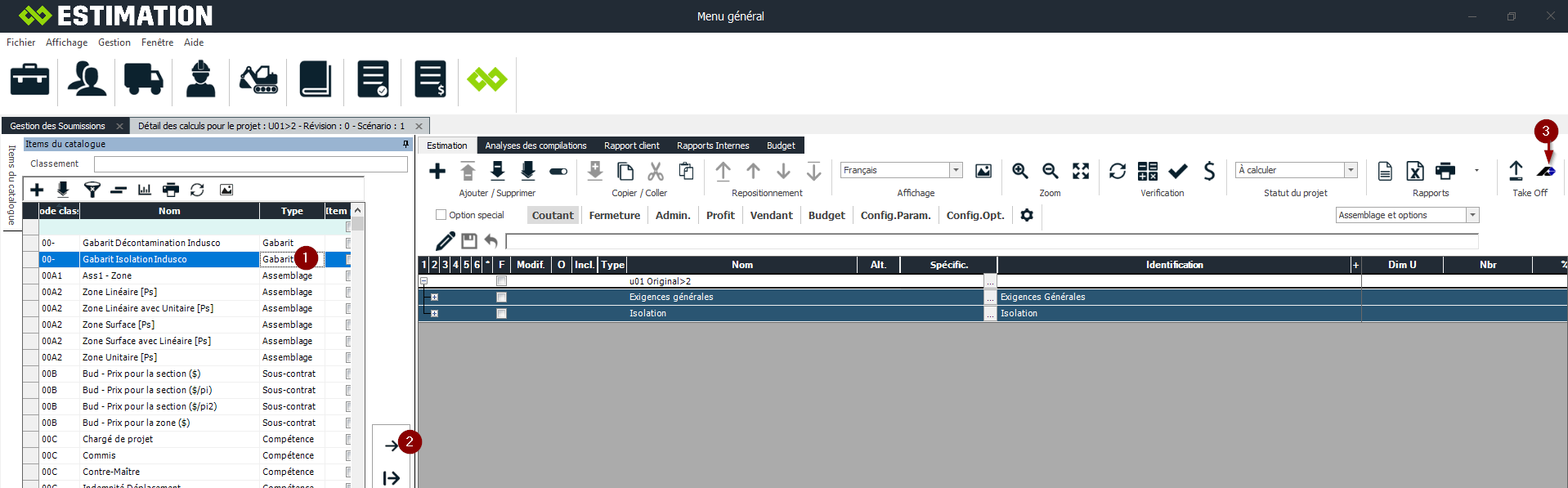
Pour le gabarit ayant servir à faire le takeoff
-
Insérez le dans la soumission
-
Cliquez sur ce bouton
Notez que si le numéro de projet dans ESTIMATION est le même que dans Planswift, l'importation se fera sans devoir choisir le fichier)
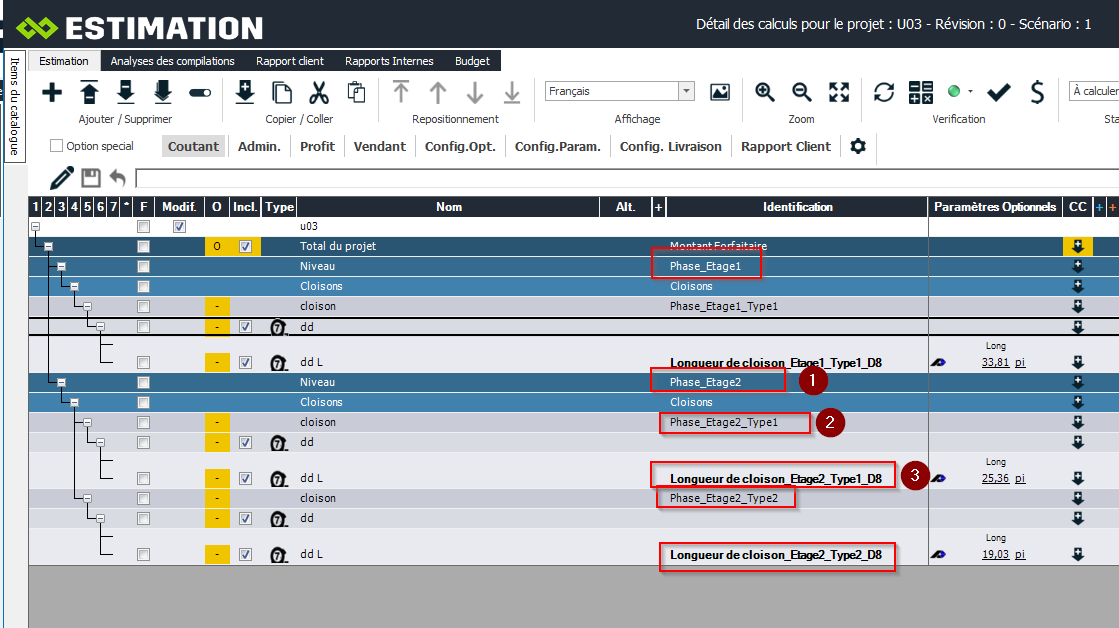
Voici un autre Exemple par Étage, avec 3 palier
Résultat dans la soumission:
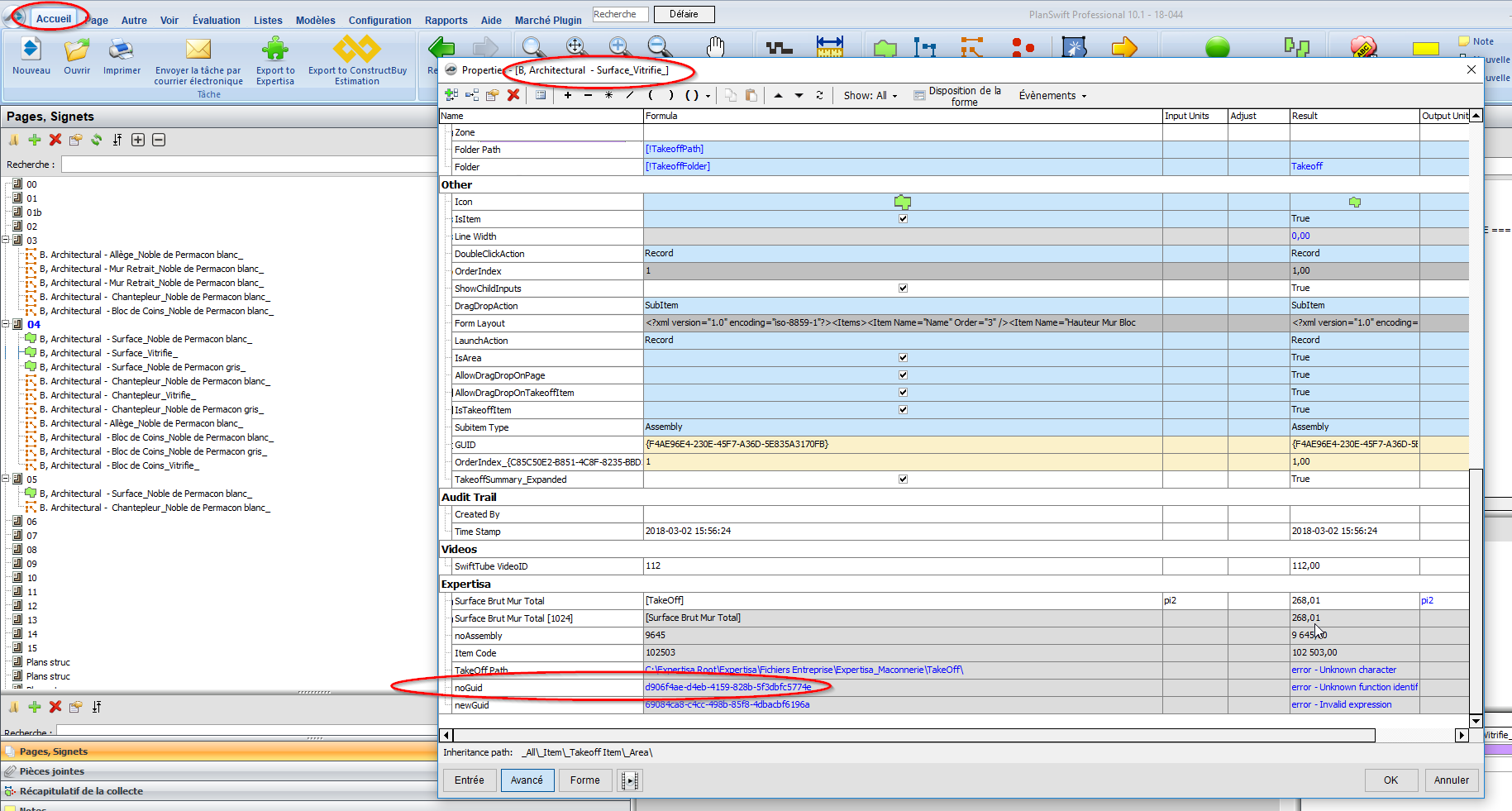
Vérifier et corriger les Guides (si les marqueurs ne sont pas exportés vers ESTIMATION)
1-Exporter le gabarit vers Planswift
2-Importer le gabarit
3-Vérifier le guide
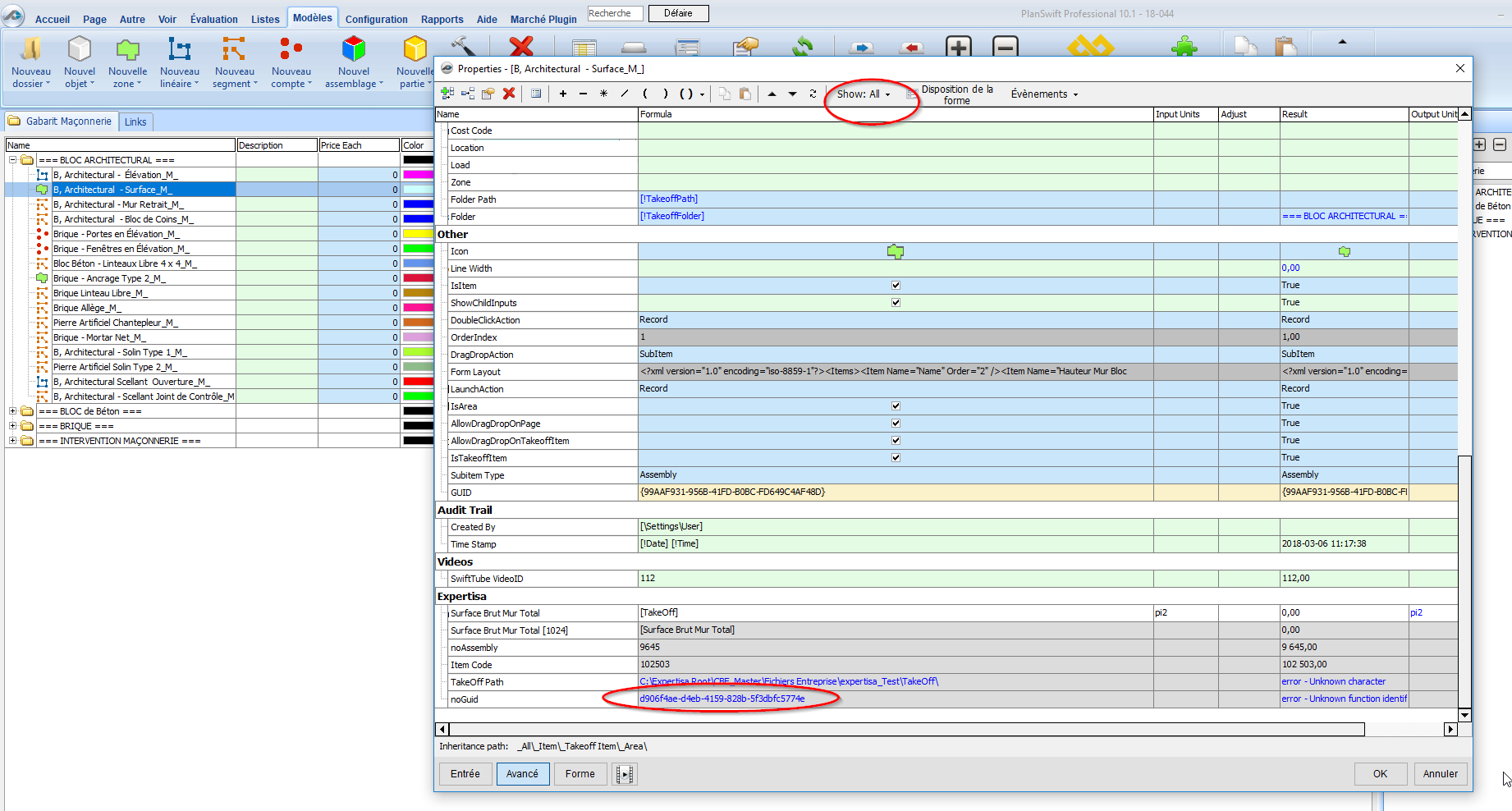
4-Corriger le guide
Modifier / Ajouter un marqueur dans un gabarit sans devoir réimporter le modèle dans Planswift
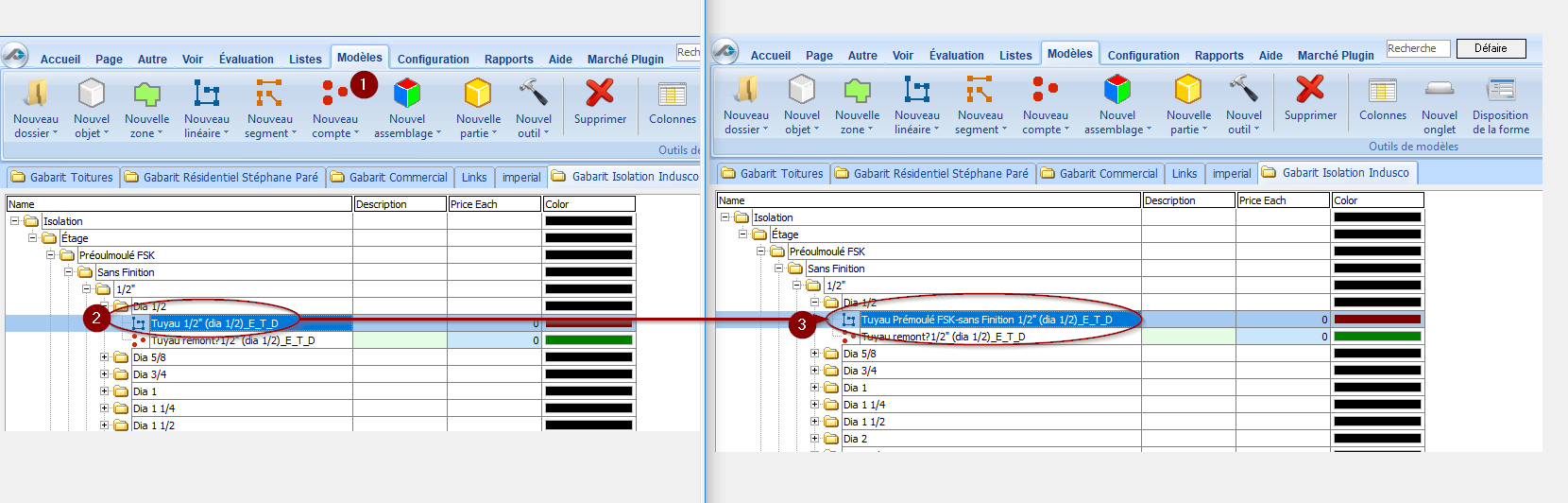
Modifier le nom d'un marqueur dans Planswift
-
Dans l'onglet Modèle
-
Aller sur le marqueur que vous voulez changer
-
Inscrire le nouveau nom en modifiant le nom avant les "_"
-
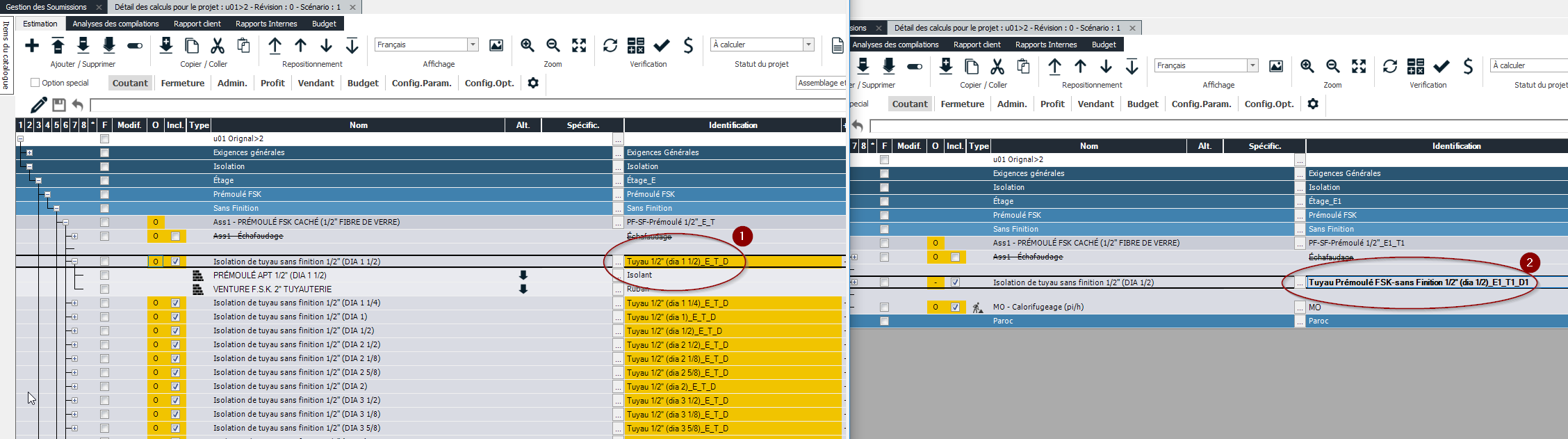
Voyez l'identification avant l'importation
-
Voici l'dentification après l'importation
Ajouter un Marqueur à un modèle existant
-
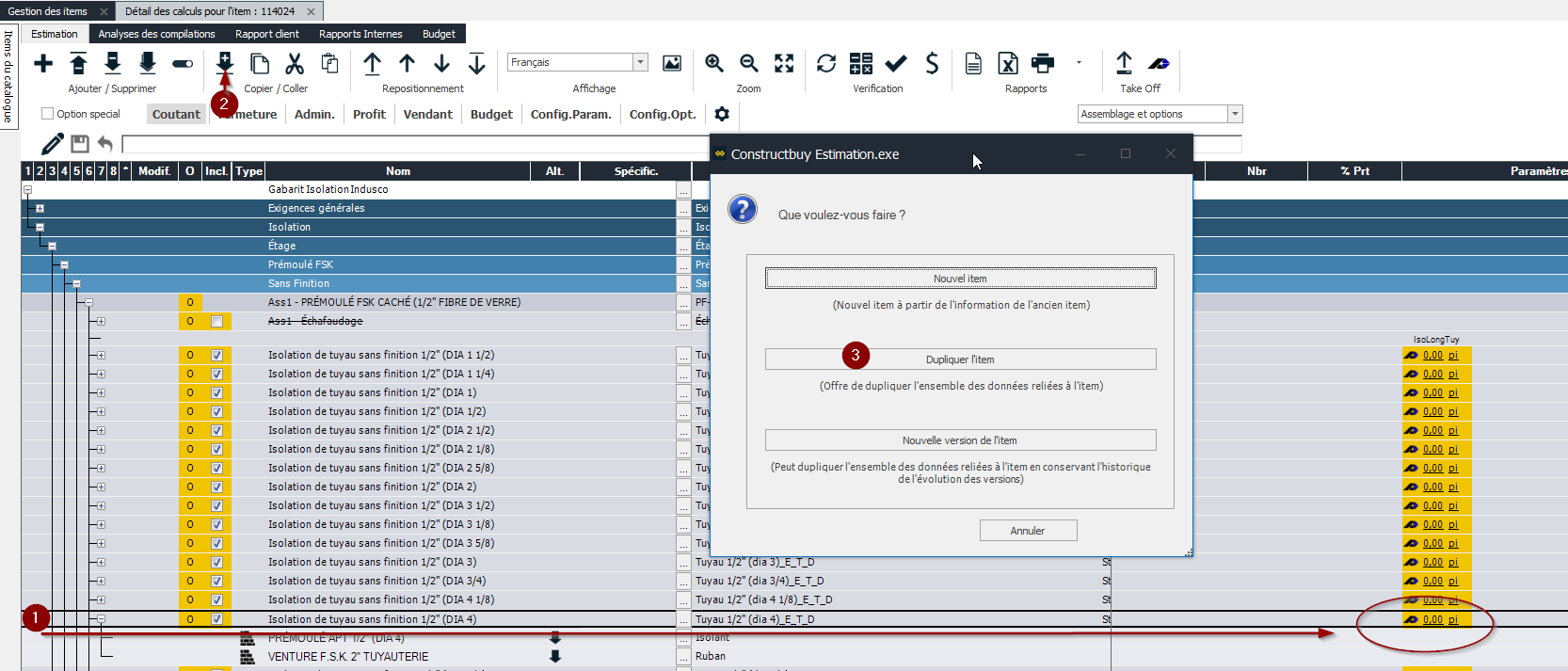
À partir d'un marqueur existant du gabarit
-
Cliquez sur Dupliquer / Version
-
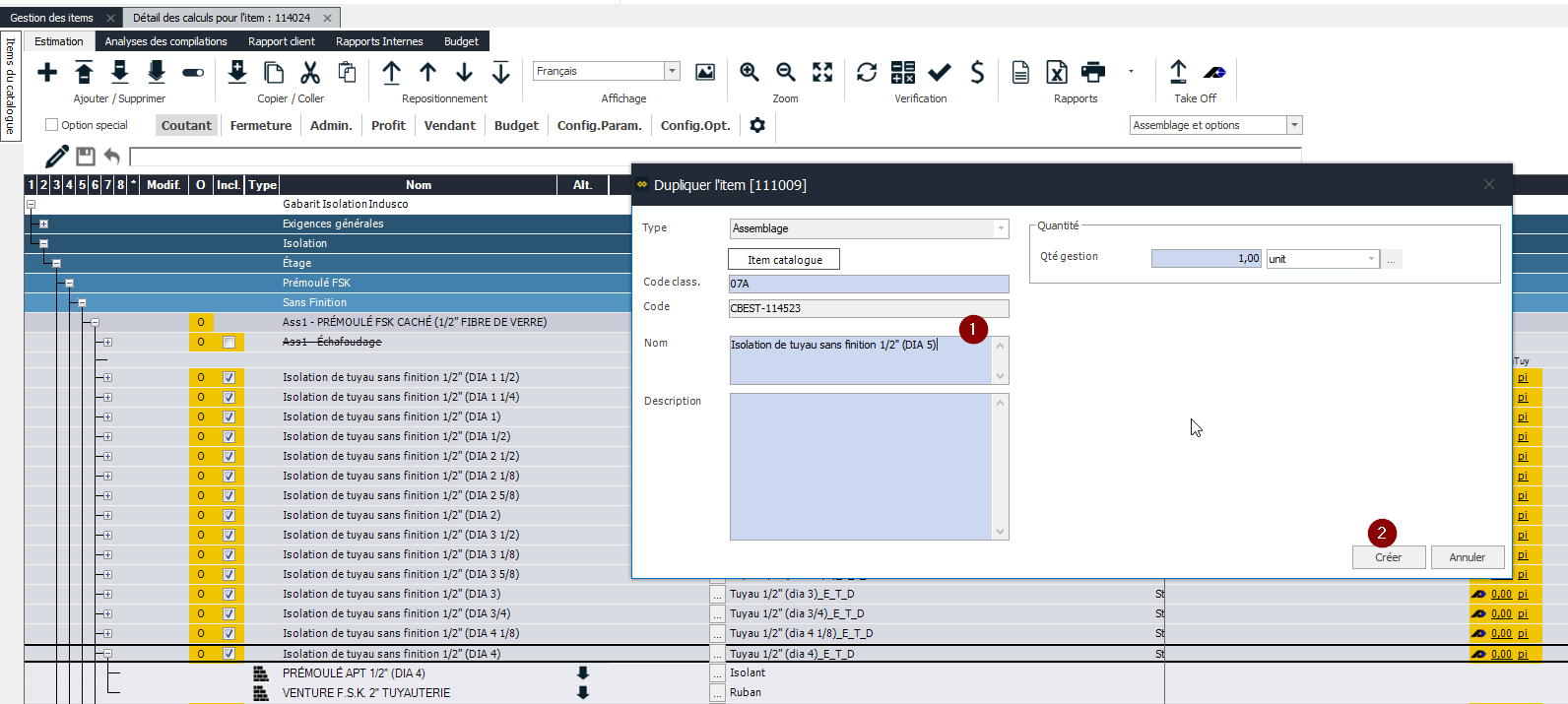
Cliquez sur Dupliquer l'item
-
Inscrire le nouveau nom
-
Cliquez sur Créer
-
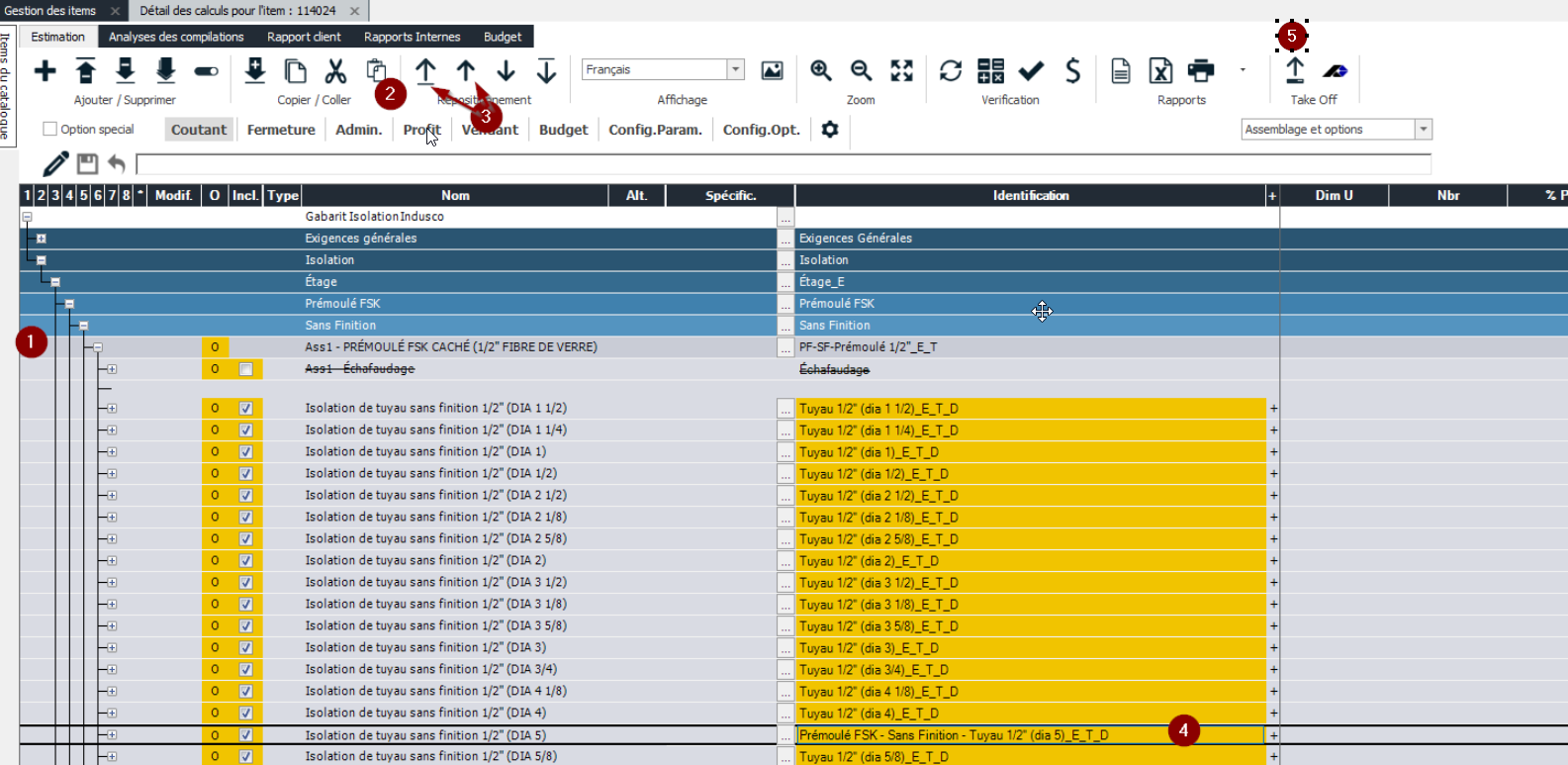
Positionnez vous sur l'item dans lequel vous voulez insérer votre nouveau Marquer
-
Cliquez sur Coller
-
Déplacez votre item à l'aide de ces flèches afin d’obtenir un ordre logique
-
Modifier le nom de votre Identification
-
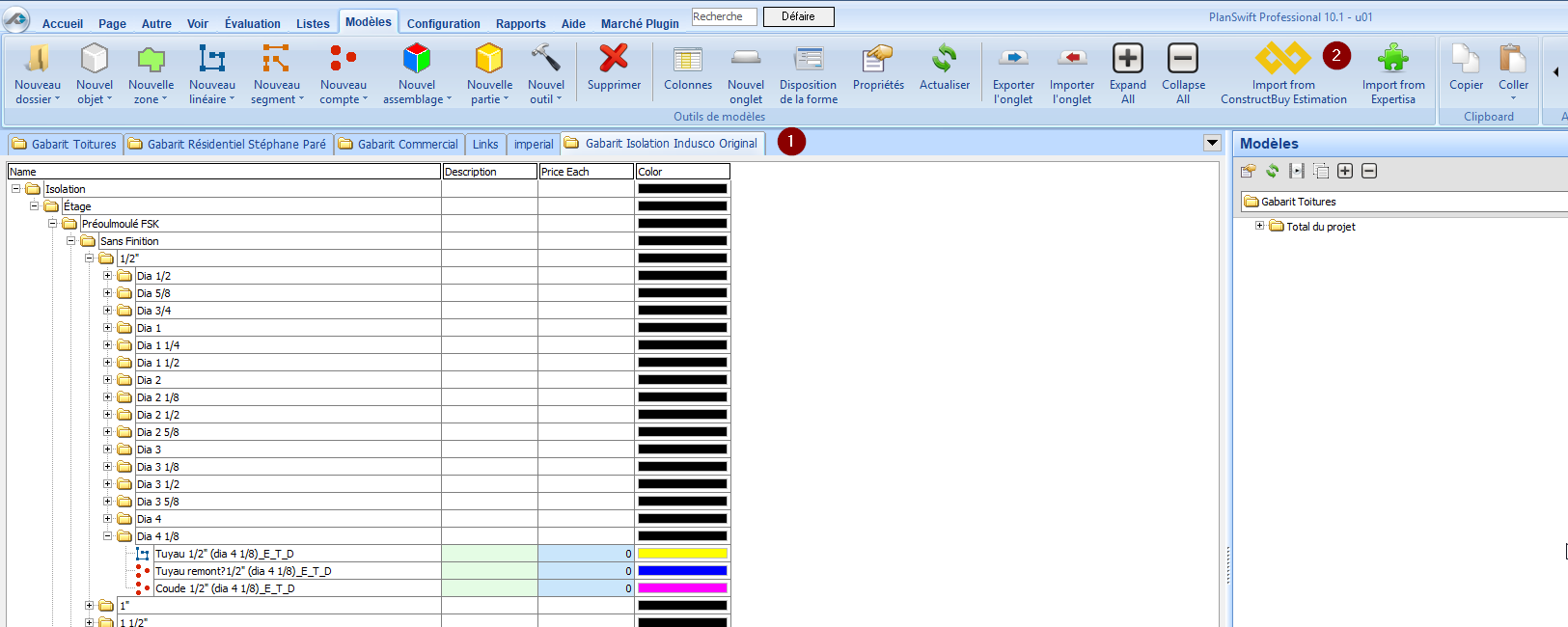
Exporter votez votre gabarit
-
Dans Planswift, assurez-vous d'avoir modifier le nom de votre gabarit Original
-
Importer votre Modèle de takeoff
-
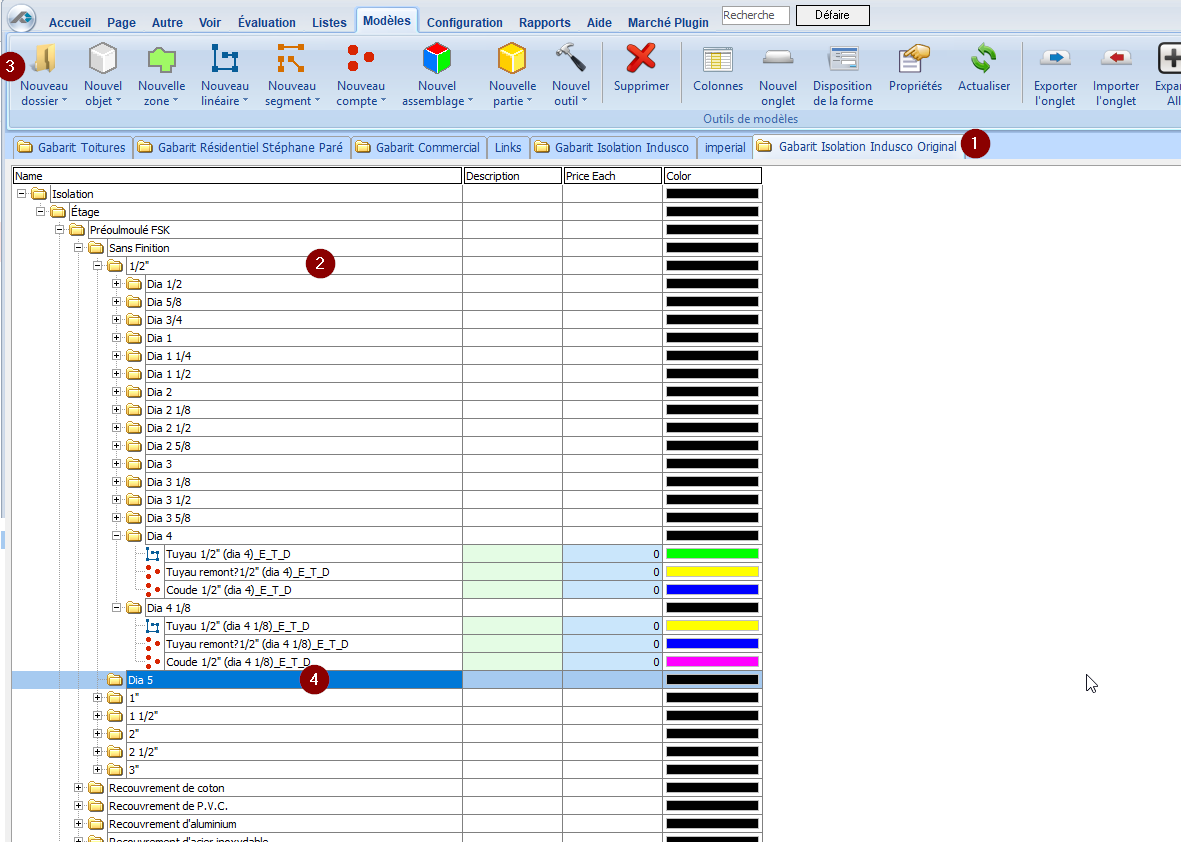
Dans votre Gabarit Original
-
Positionnez-vous à l'endroit ou vous voulez ajouter un nouveau dossier
-
Cliquez sur ce bouton pour ajouter le dossier
-
Voici votre nouveau Dossier
-
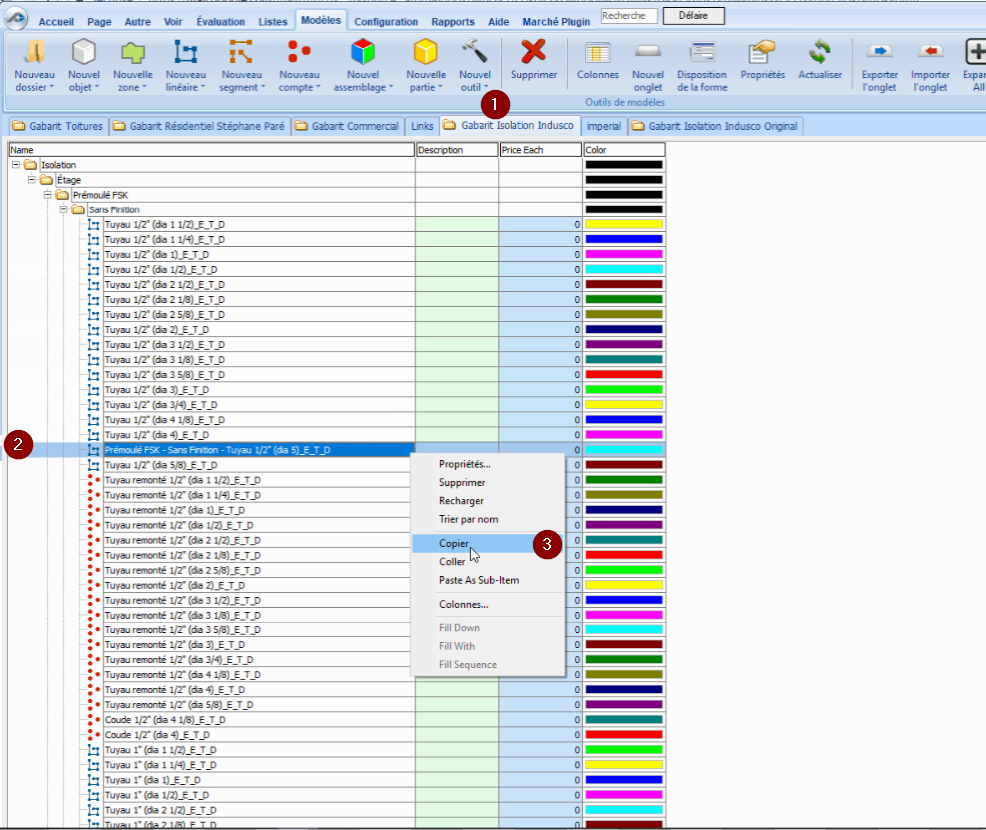
Sur le nouvel onglet importé
-
Allez sur votre nouveau marqueur
-
Faites Copier avec le bouton de droit de la souris
-
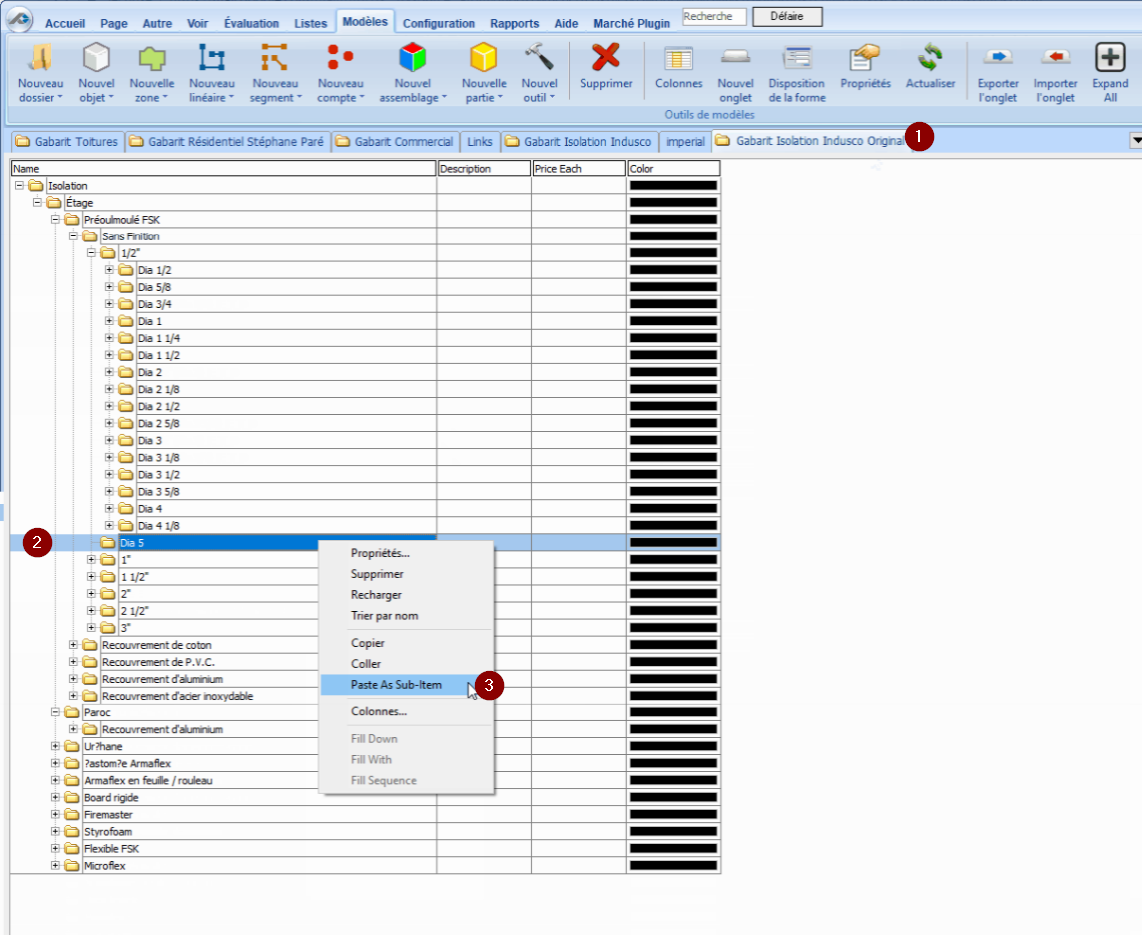
Dans votre gabarit Original
-
Allez sur votre nouveau dossier créé
-
Avec le bouton de droit, cliquez sur "Paste As Sub-Item"
Copier un projet
-
Copier votre projet dans Planswift
-
Renommer le projet dans Planswift
-
Ajouter ou supprimer vos marqueurs
-
Exporter vos marqueurs
-
Copier votre projet dans ESTIMATION ou Ajouter à nouveau votre gabarit
-
Importer vos marqueur