
Il y a trois façons d'utiliser un gabarit pour créer un nouveau projet de relevé des quantités:
Créer un nouveau relevé des quantités à partir d'un gabarit
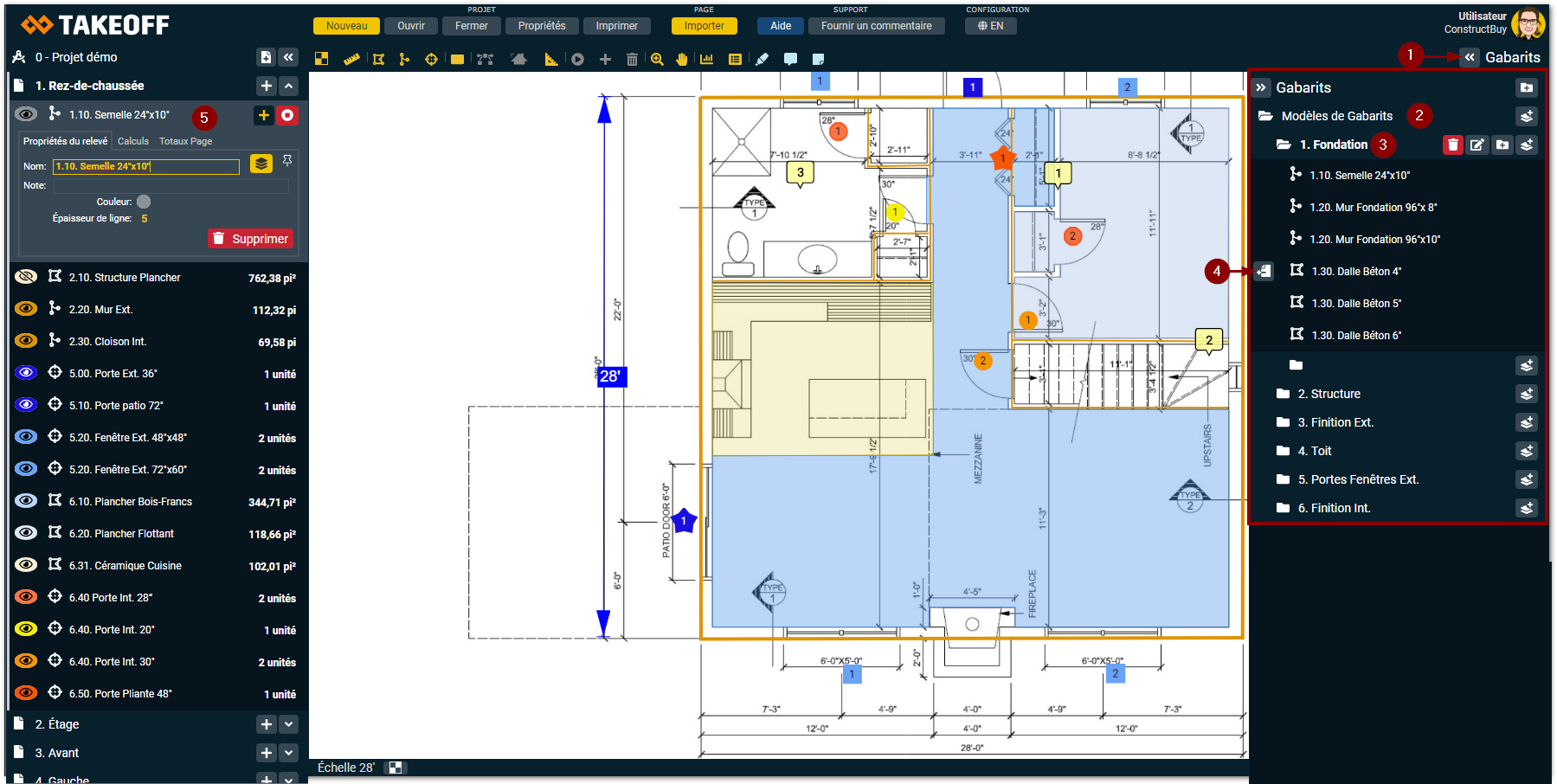
-
Cliquez sur le bouton situé à gauche de «Gabarits» au coin supérieur droit de l'écran
-
Cliquez sur «Modèles de Gabarits»
-
Cliquez sur le dossier qui contient le gabarit que vous souhaitez utiliser pour votre relevé de quantité
-
Passez votre souris sur le nom du gabarit de votre choix pour faire apparaître l'icône à gauche du nom du gabarit et cliquez sur l'icône
-
Un nouveau relevé des quantités apparaîtra dans le panneau de gauche
Utiliser la liste de suggestion de gabarits
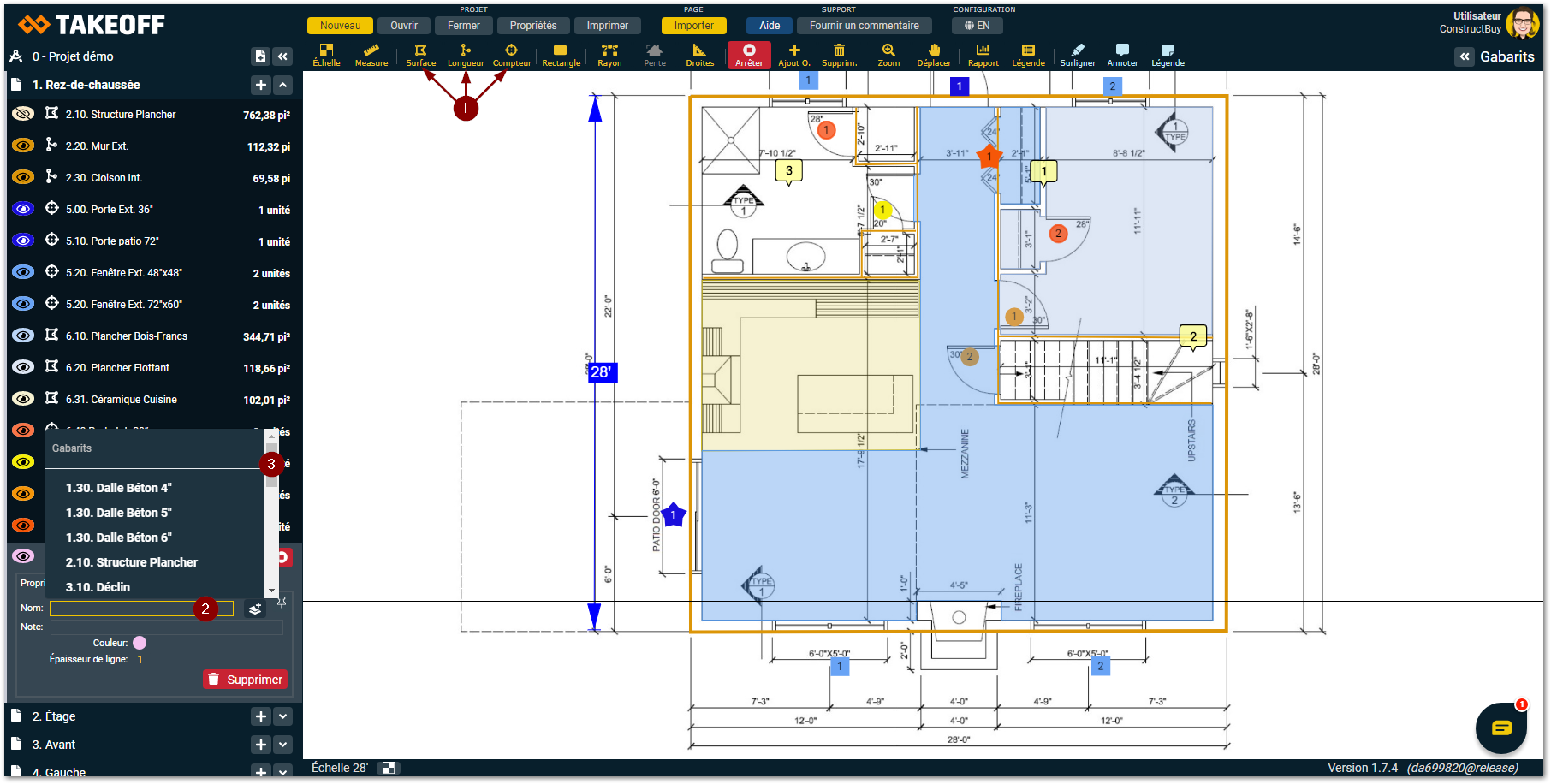
-
Créez un nouveau relevé des quantités du type désiré (surface, longueur ou compteur) en utilisant la barre d'outils située en haut de la page
-
Commencez à taper le nom de votre relevé des quantités et vous verrez apparaître une liste descendante
-
Choisissez dans cette liste le relevé des quantités désiré et cliquez dessus
Associer manuellement un projet de relevés à un gabarit de relevés
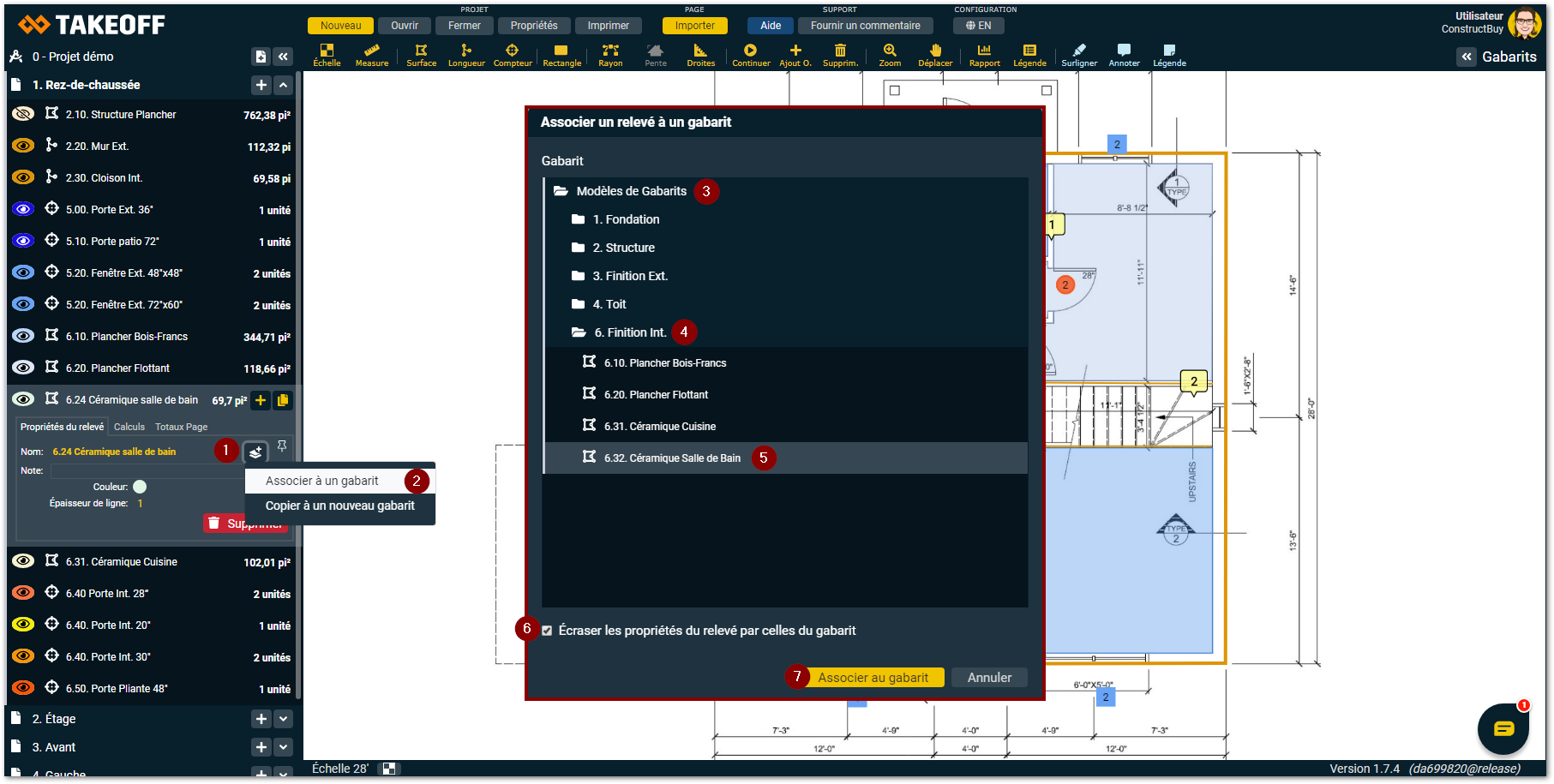
-
Choisissez le relevé des quantités que vous souhaitez associer à un gabarit et cliquez sur l'icône située à côté du nom du relevé dans les «Propriétés du relevé»
-
Cliquez sur «Associer à un gabarit» dans le nouveau menu
-
Ouvrez le dossier «Modèles de Gabarits» en cliquant dessus
-
Ouvrez le document dans lequel est situé le gabarit que vous souhaitez utiliser
-
Sélectionnez le gabarit de votre choix
-
Retirez ou ajoutez le crochet dans la case à côté d'«Écraser les propriétés du relevé par celles du gabarit», selon ce que vous désirez
-
Cliquez sur le bouton jaune «Associer au gabarit» et votre relevé des quantités sera automatiquement associé au gabarit sélectionné