
Si vous avez besoin d’importer ou de réimporter seulement certaines pages d’un document dans Takeoff, veuillez suivre les instructions ci-dessous:
À partir de Microsoft Printer
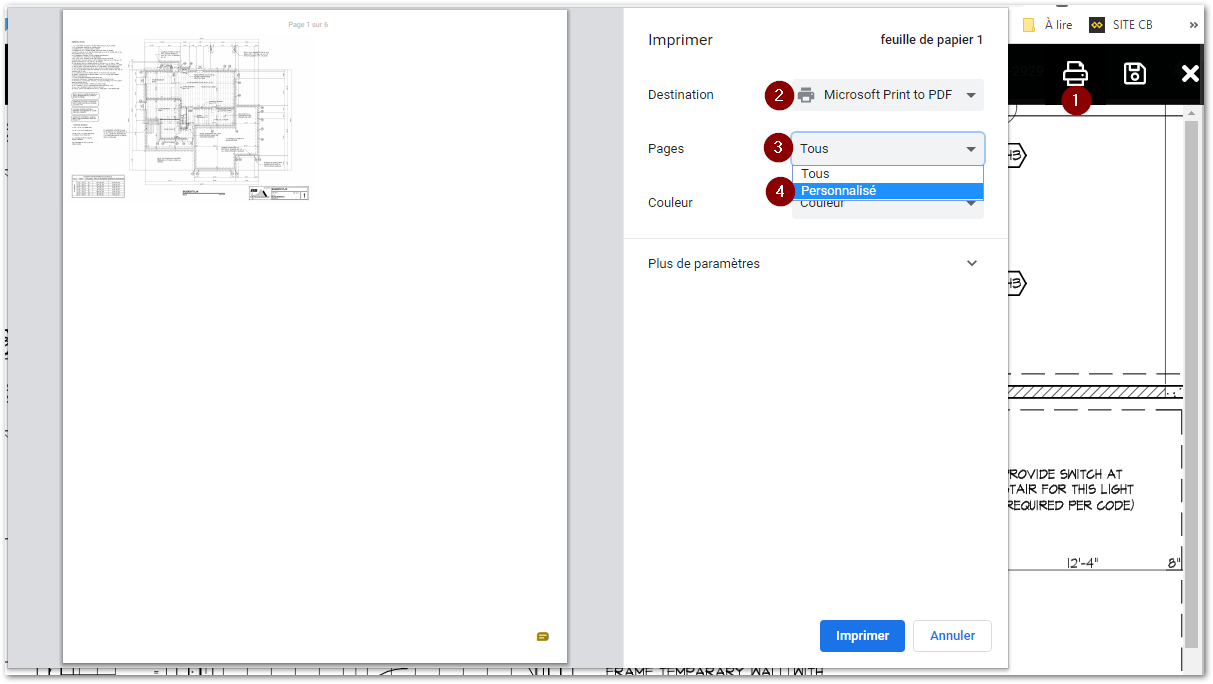
Ouvrez votre fichier dans votre navigateur web.
-
Cliquez sur l’icône «Imprimante»
-
Choisissez «Microsoft Print to PDF» dans «Destination»
-
Dans «Pages», cliquez sur «Tous» et choisissez «Personnalisé»
-
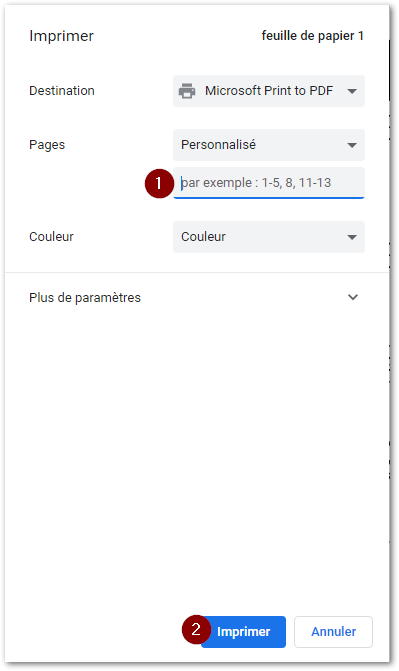
Écrivez les pages que vous souhaitez exporter en document PDF
-
Cliquez sur Imprimer
-
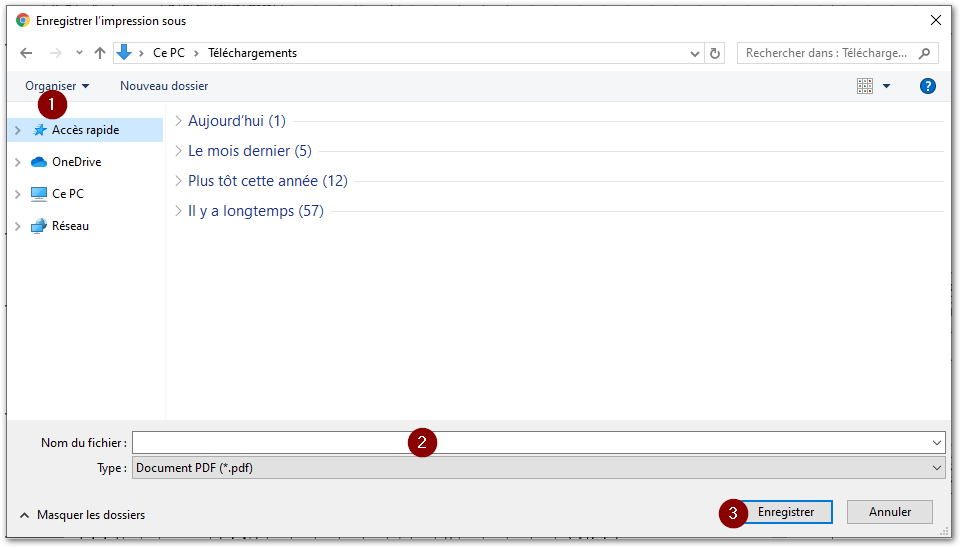
Choisissez le dossier dans lequel vous souhaitez enregistrer le fichier
-
Écrivez ou modifiez le nom du document
-
Cliquez sur «Enregistrer» pour compléter l’enregistrement
À partir d’Adobe
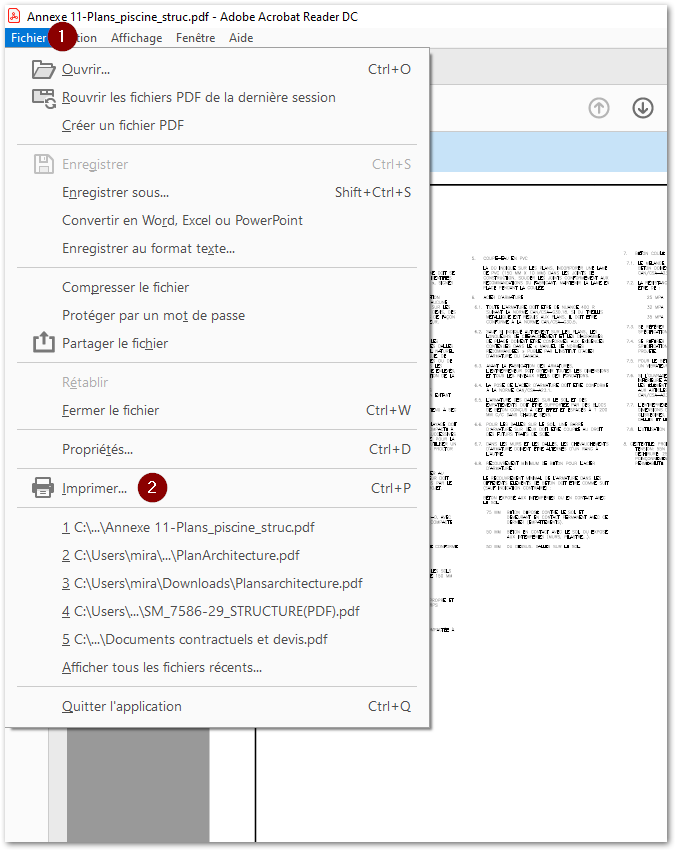
Ouvrez votre fichier dans Adobe Acrobat Reader, pour ce faire le fichier doit déjà être sur votre ordinateur.
-
Cliquez sur l’onglet «Fichier»
-
Choisissez «Imprimer»
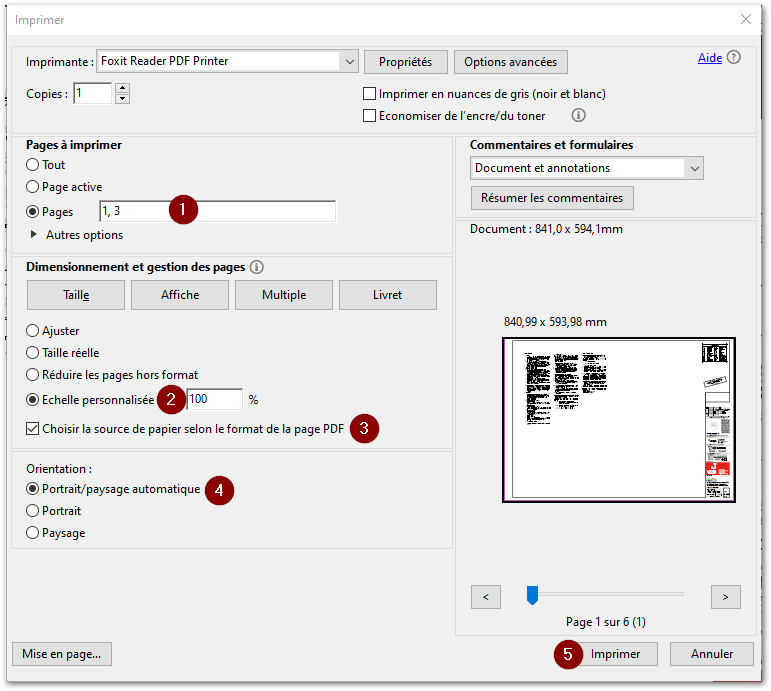
Dans la nouvelle fenêtre:
-
Dans «Pages à imprimer», choisissez «Pages» et notez les pages que vous souhaitez exporter
-
Dans «Dimensionnement et gestion des pages», choisissez «Échelle personnalisée» et laissez «100 %»
-
Cochez la case «Choisir la source de papier selon le format de la page PDF
-
Assurez-vous que l’orientation de la page correspond au format du plan
-
Cliquez sur «Imprimer» pour compléter la création du document
À partir de Foxit Reader
Ouvrez votre fichier dans Foxit Reader, pour ce faire le fichier doit déjà être sur votre ordinateur.
-
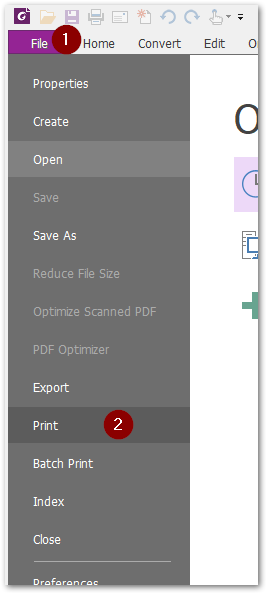
Cliquez sur «Fichier», situé en haut à gauche
-
Choisissez «Imprimer» dans la liste
-
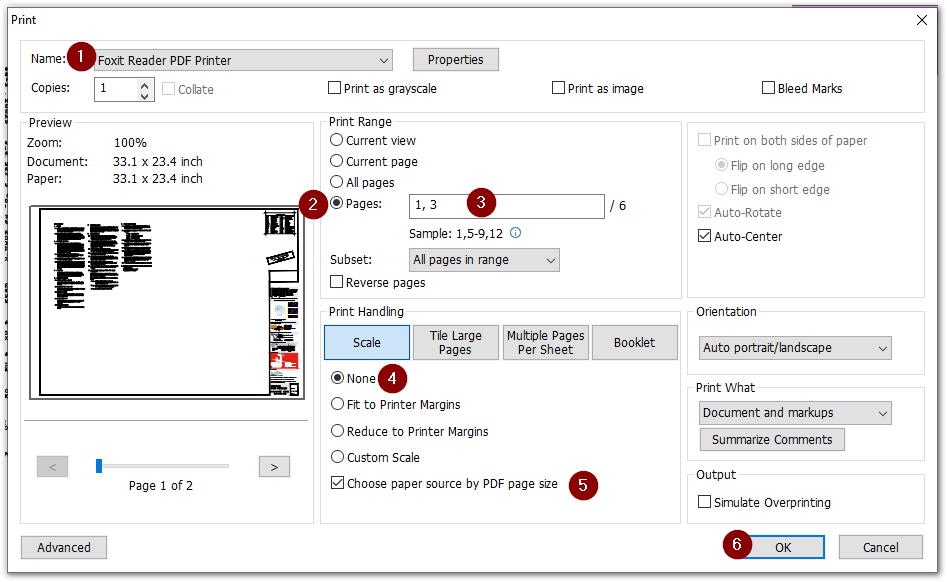
Choisissez «Foxit Reader PDF Printer» à côté de «Name»
-
Choisissez «Pages» dans «Print Range»
-
Écrivez quelles pages vous souhaitez
-
Choisissez «None» dans «Print Handling»
-
Cochez la case «Choose paper source by PDF page size»
-
Cliquez sur «OK»