- Créer une soumission
- Associer un client à la soumission
- Inclure des items dans une soumission
- Inclure ou Exclure plusieurs items à la fois dans une soumission
- Répondre aux options dans la soumission
- Travaillez dans la compilation
- Processus de fermeture de soumission
- Fermer les items et confirmer les options
- Confirmer un pourcentage d'administration
- Confirmer un % de profit dans l'onglet Profit
- Arrondir des prix vendants si nécessaire
- Analyser la compilation
- Afficher le rapport
- Fermer la soumission
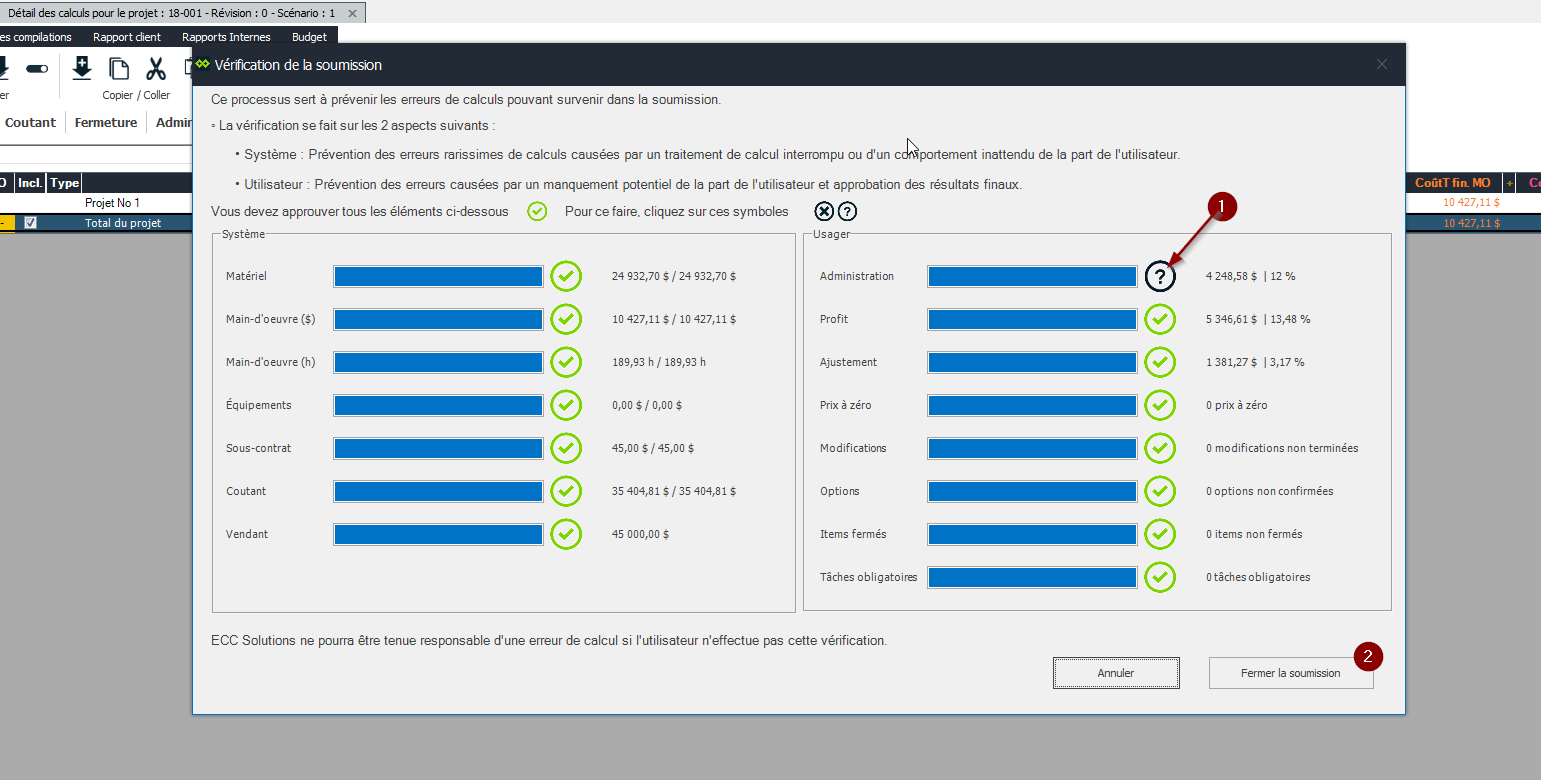
- Valider la soumission
- Indiquer la date de fermeture et choisir un signataire
Créer une soumission
-
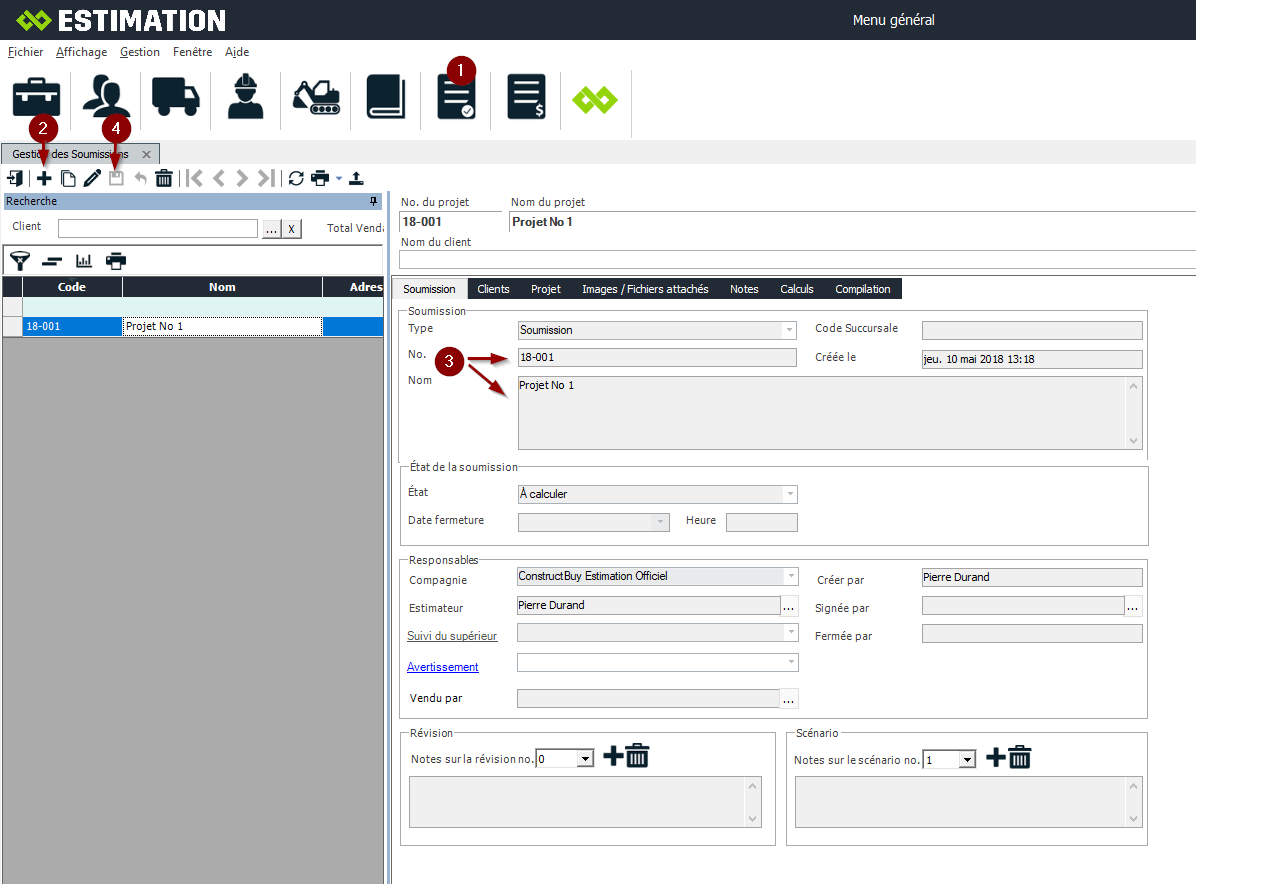
Dans le menu général cliquer sur le bouton soumission
-
Cliquer sur le bouton Ajouter
-
Inscrire un No et un Nom pour le projet à soumissionner
-
Cliquer sur le bouton Enregistrer
Associer un client à la soumission
-
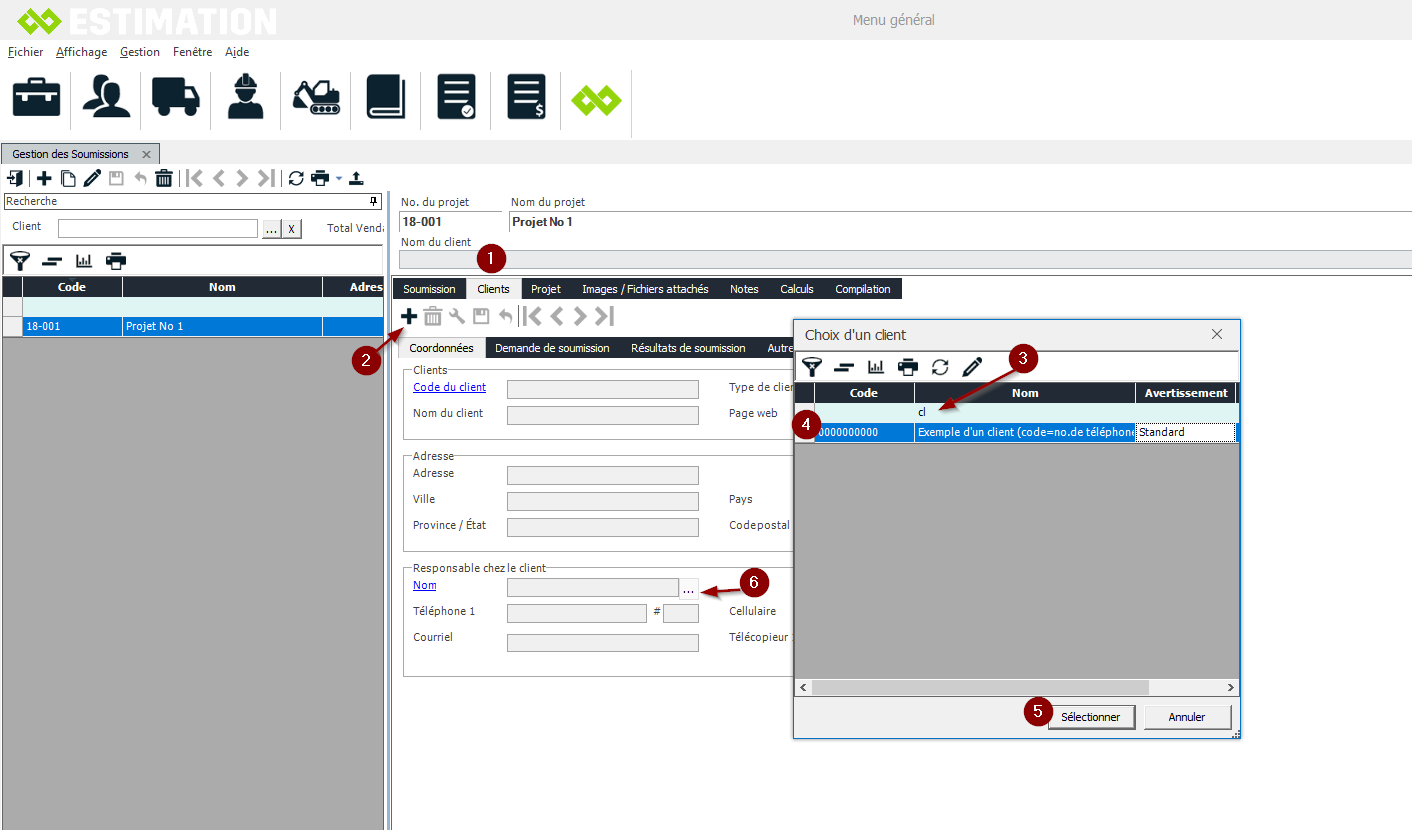
Aller dans l'onglet Client
-
425pxCliquer sur le bouton Ajouter +
-
Rechercher le client
-
Choisisser le client
-
Cliquer sur Sélectionner
-
Cliquer ce bouton et sélectionnez un contact
Inclure des items dans une soumission
-
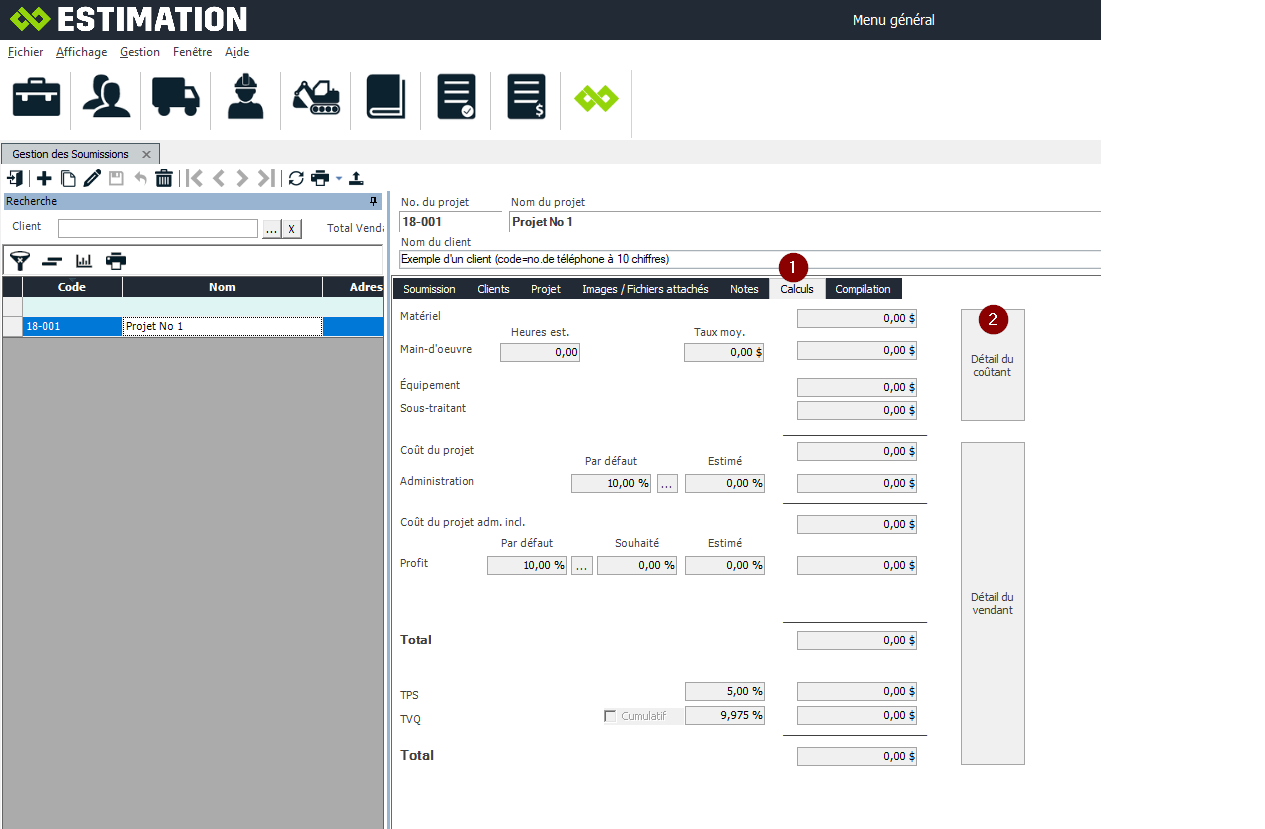
Aller dans l'onglet Calculs
-
Cliquer sur le bouton Détail du coûtant
Insérer un gabarit (modèle de soumission)
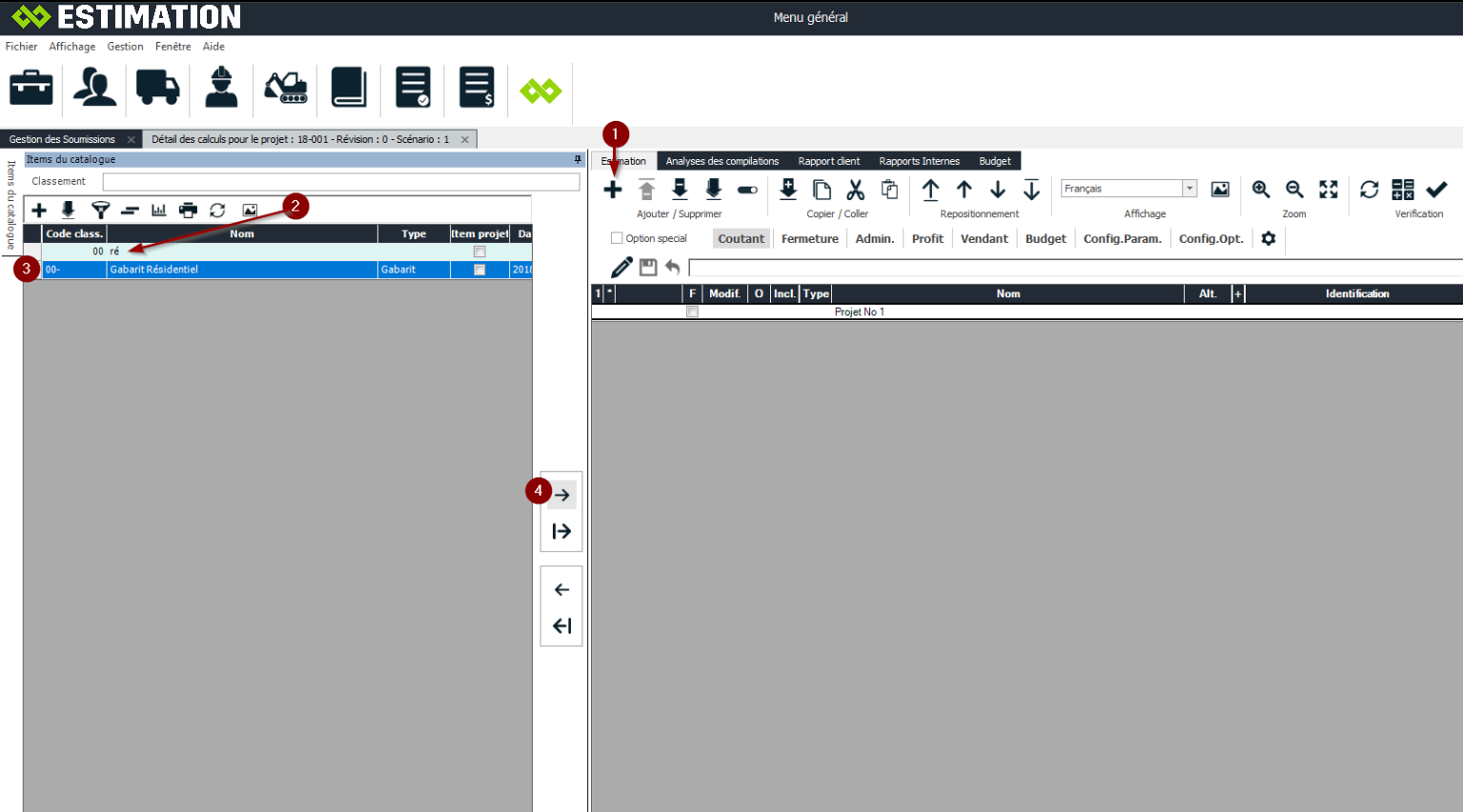
-
Cliquer sur le bouton Ajouter un sous item
-
Faire une recherche dans la liste des items en utilisant le filtre.
-
Sélectionner le gabarit à ajouter
-
Cliquer sur le bouton ajouter. Une forme apparaîtra. Voir la page suivante
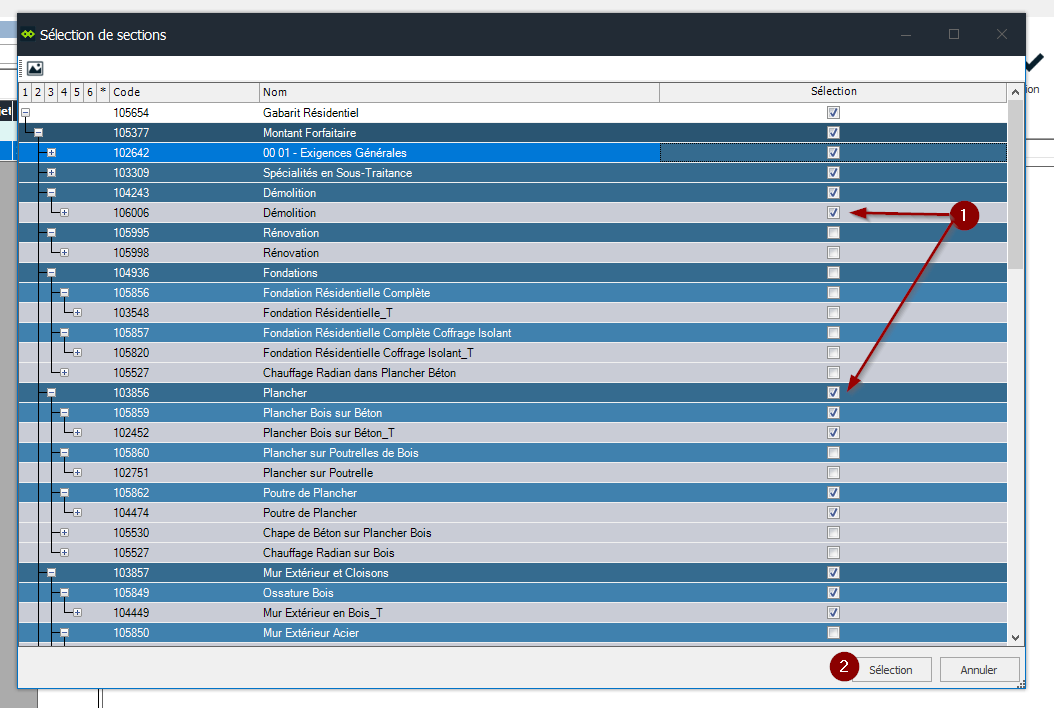
-
Cocher les items / sections que vous désirez
-
Cliquer sur Sélection
Insérer un nouvel item (n'existant pas au catalogue)
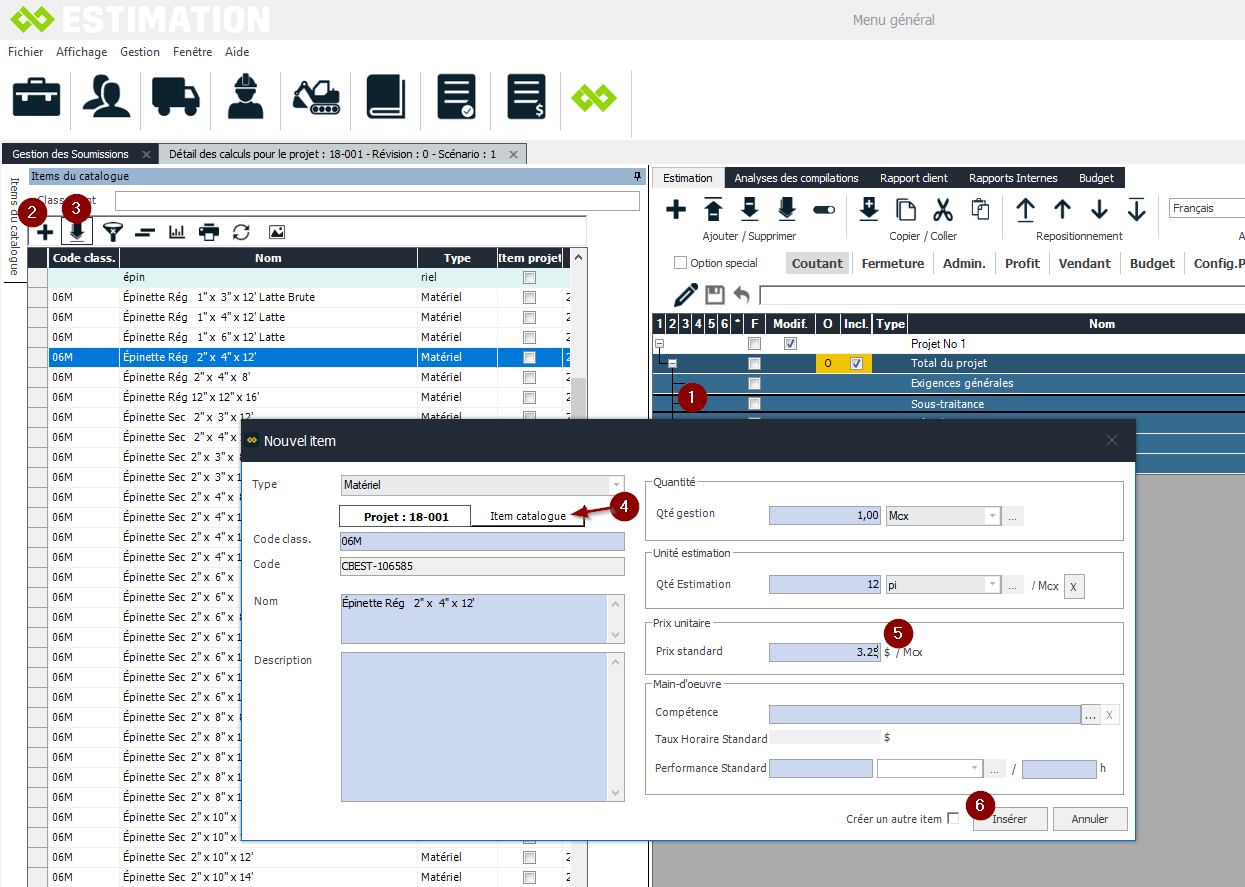
-
Se positionner sur la section dans laquelle l'item doit être inséré
-
Cliquer sur le bouton + ou
-
le bouton dupliqué / Nouvel item
-
Cliquer sur le bouton "Item catalogue" si vous voulez que l'item apparaisse au catalogue
-
Entrer le prix selon l'unité de Gestion
-
Cliquer sur insérer
Inclure ou Exclure plusieurs items à la fois dans une soumission
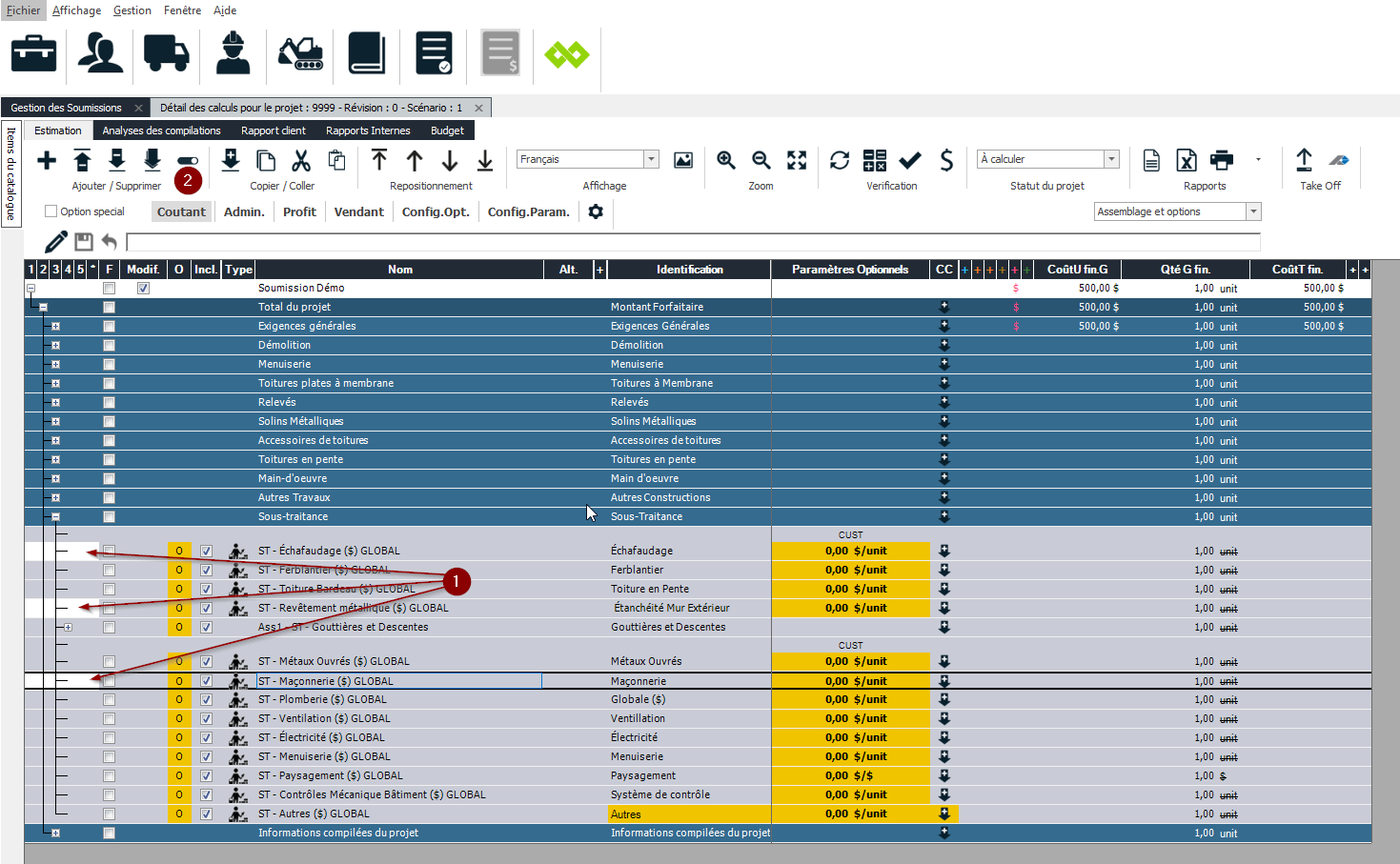
1-Sélectionner les items avec le bouton control
2-Cliquer sur le bouton pour Exclure
Répondre aux options dans la soumission
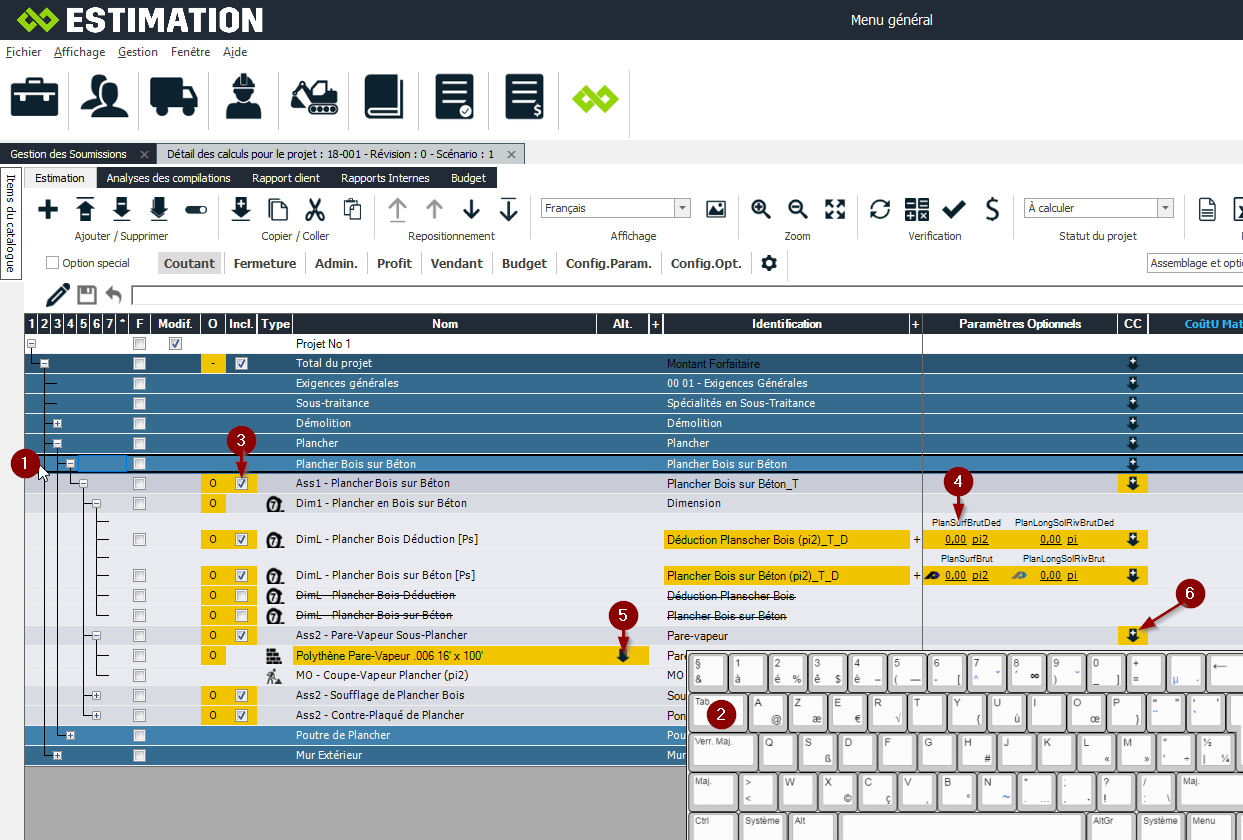
-
Se positionner sur l'entête de la section
-
Appuyer sur la touche Tab ou Tabulation de votre clavier pour naviguer d'une option à l'autre
-
Répondre aux option d'ajout en cliquant sur le crochet ou sur la barre Espace de votre clavier
-
Répondre aux options de quantité en entrant une valeur
-
Répondre aux options d'équivalent en double-cliquant sur la flèche
-
Copier et coller l'item en-dessous en cliquant sur la flèche avec un +
Confirmer des prix ou taux horaires pour un item simple
Pour la définition d'item simple, voir le lexique
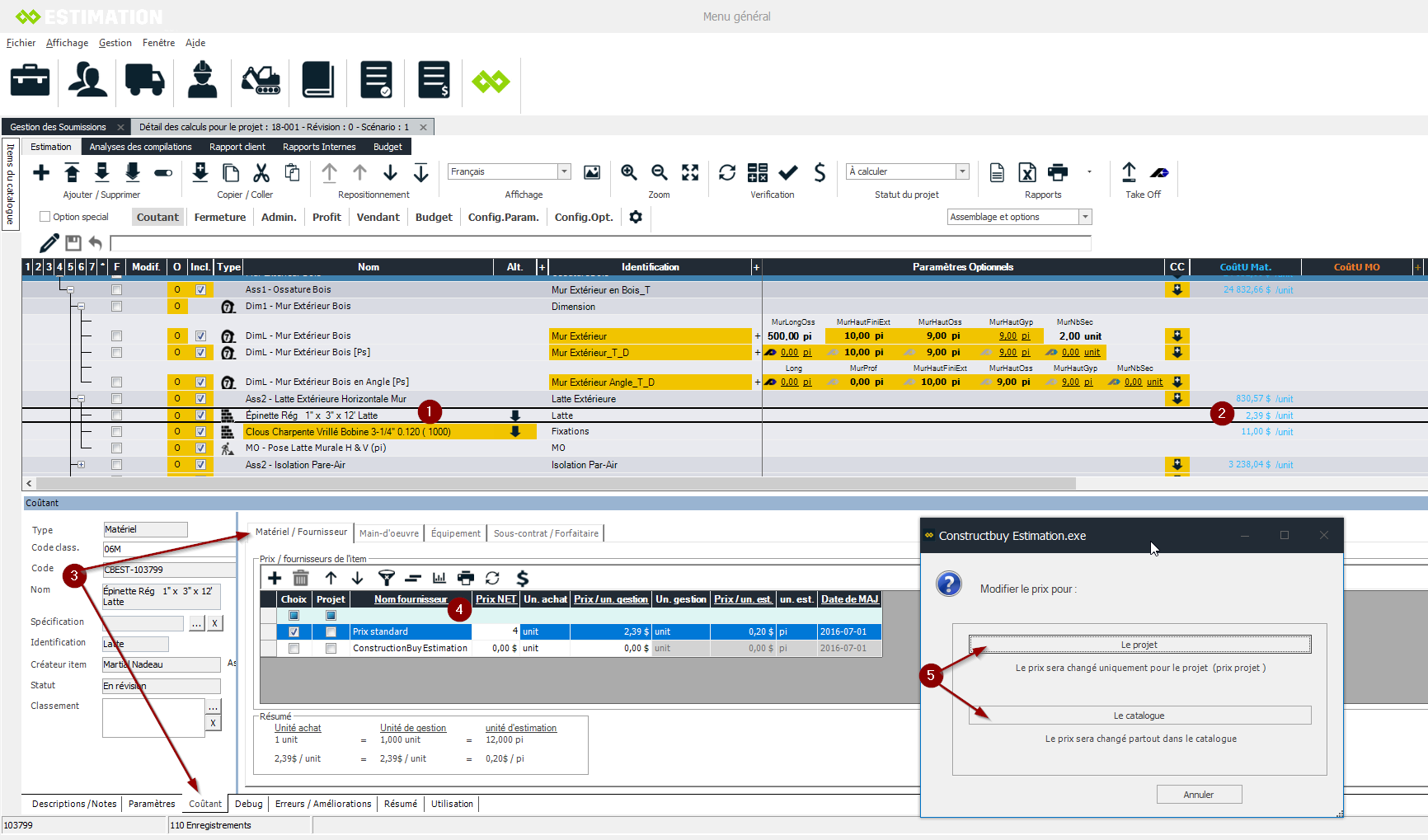
-
Se positionner sur l'item dont vous voulez inscrire ou modifier un prix
-
Se positionner dans la bonne colonne
-
L'onglet du bas se positionne au bon endroit
-
Entrer un prix
-
Indiquer si le prix entré est un spécial pour le projet ou si c'est un prix catalogue
Travaillez dans la compilation
Modifier les prix et quantités des matériaux
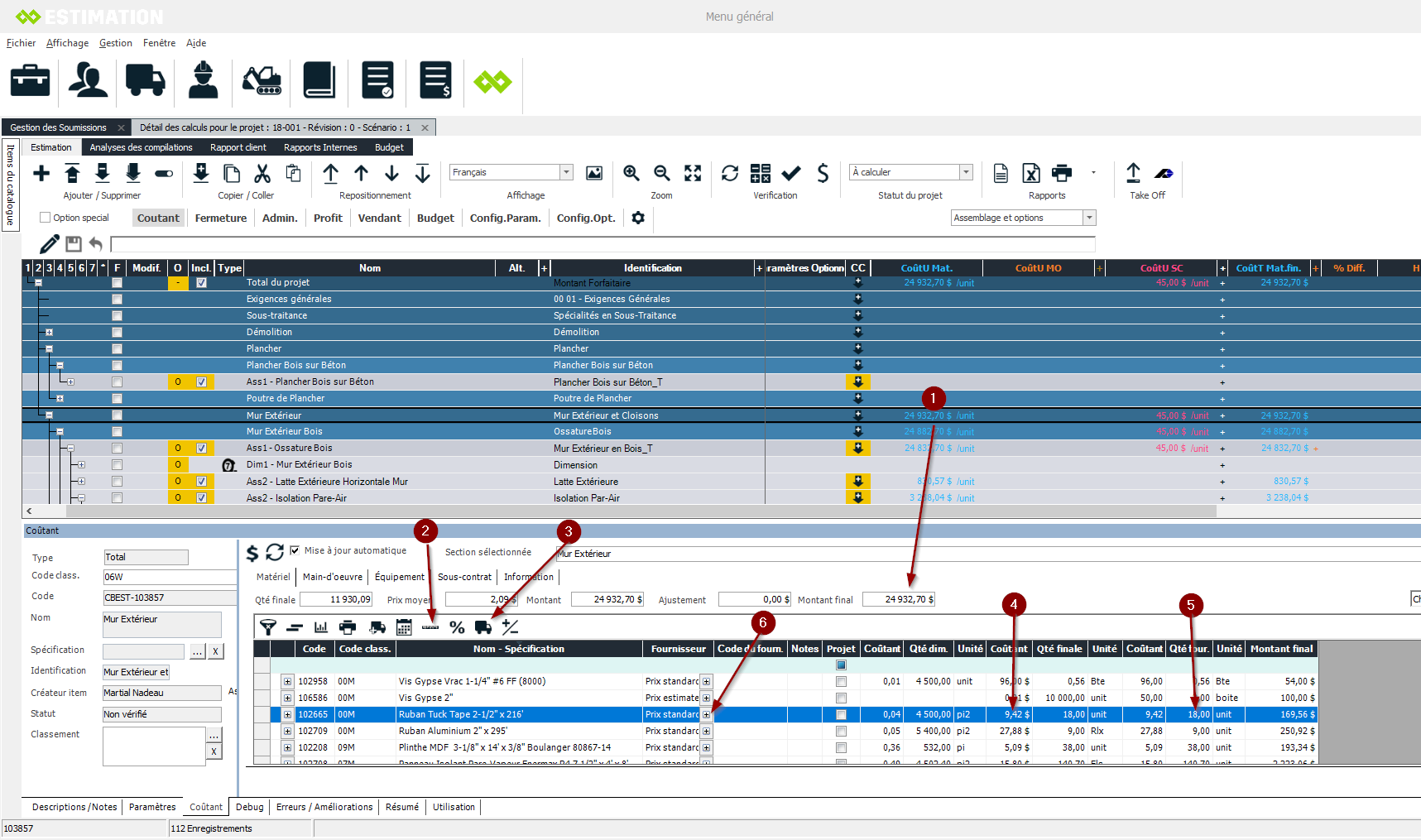
-
Se positionner sur une section à compiler
-
Afficher la quantité selon l'unité d'estimation
-
Afficher la quantité selon l'unité du fournisseur
-
Changer un prix
-
Modifier la quantité selon l'unité du fournisseur
-
Ajouter un prix
Modifier les coûts de main-d'oeuvre
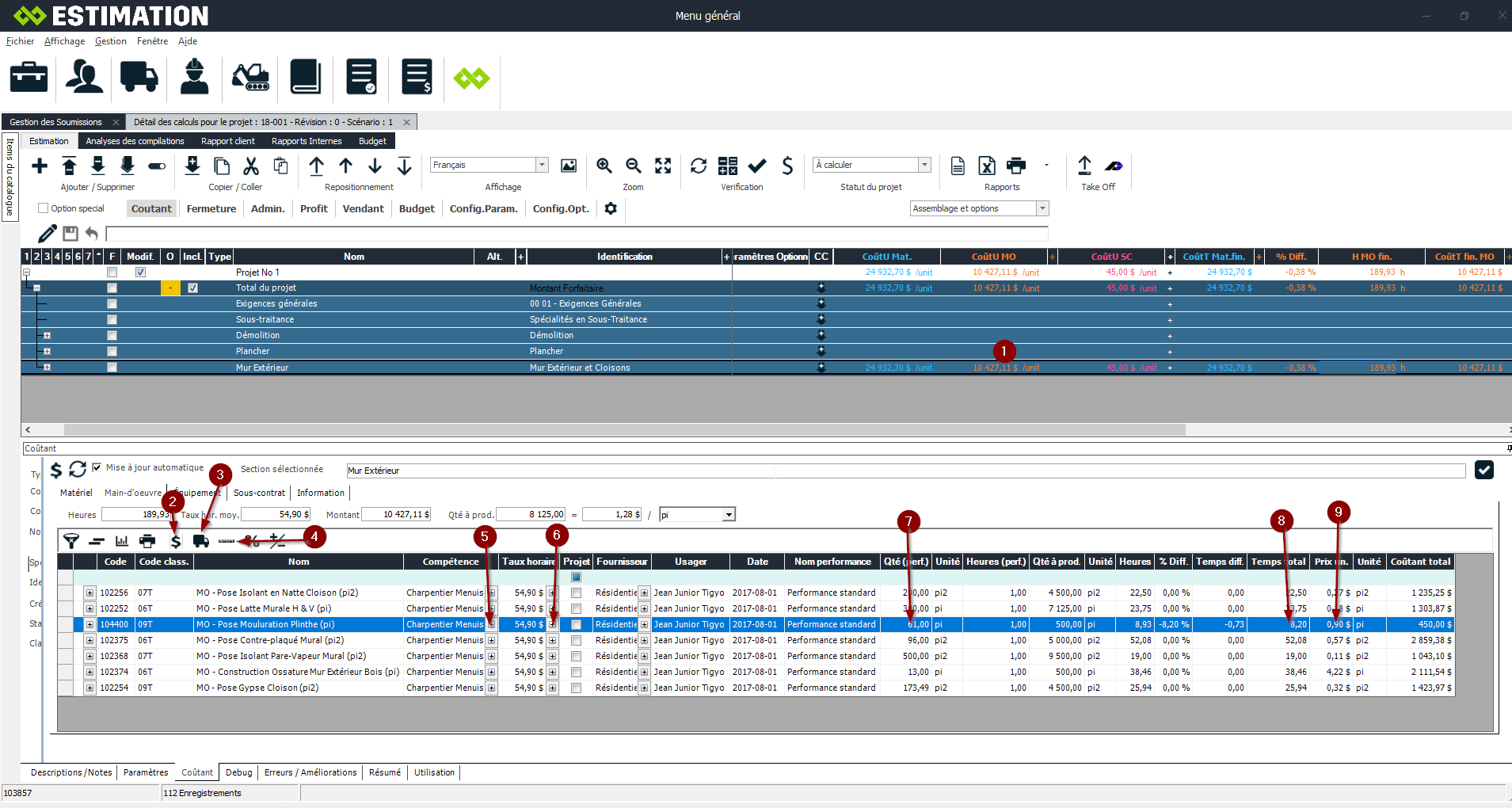
-
Se positionner sur une section à compiler
-
Afficher le taux horaire
-
Afficher la performance
-
Afficher la quantité à produire
-
Changer la compétence
-
Changer le taux horaire
-
Changer la performance
-
Changer le nombre d'heure
-
Changer le prix unitaire
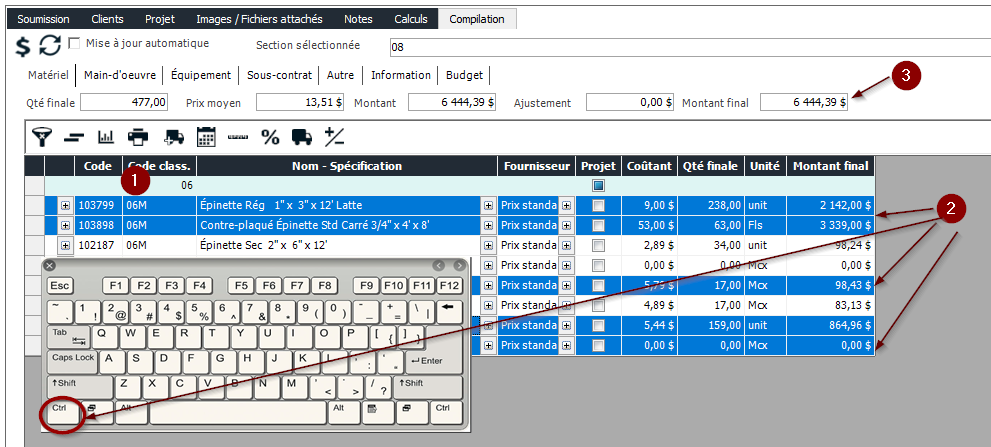
Calculer les montants selon le filtre ou la sélection
-
Inscrire un filtre
-
Sélectionner des lignes avec la touche Ctrl de votre clavier
-
Vérifier la somme du montant final
Processus de fermeture de soumission
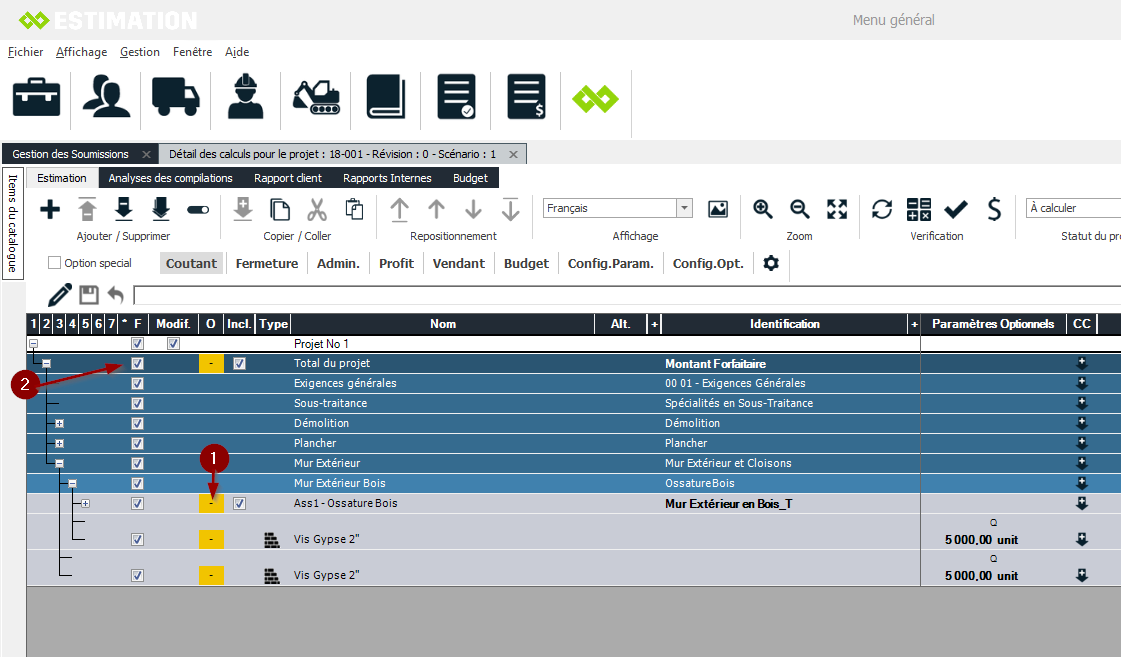
Fermer les items et confirmer les options
-
Après avoir confirmé toutes les options, la case change de symbole pour passer de "O" à "-"
-
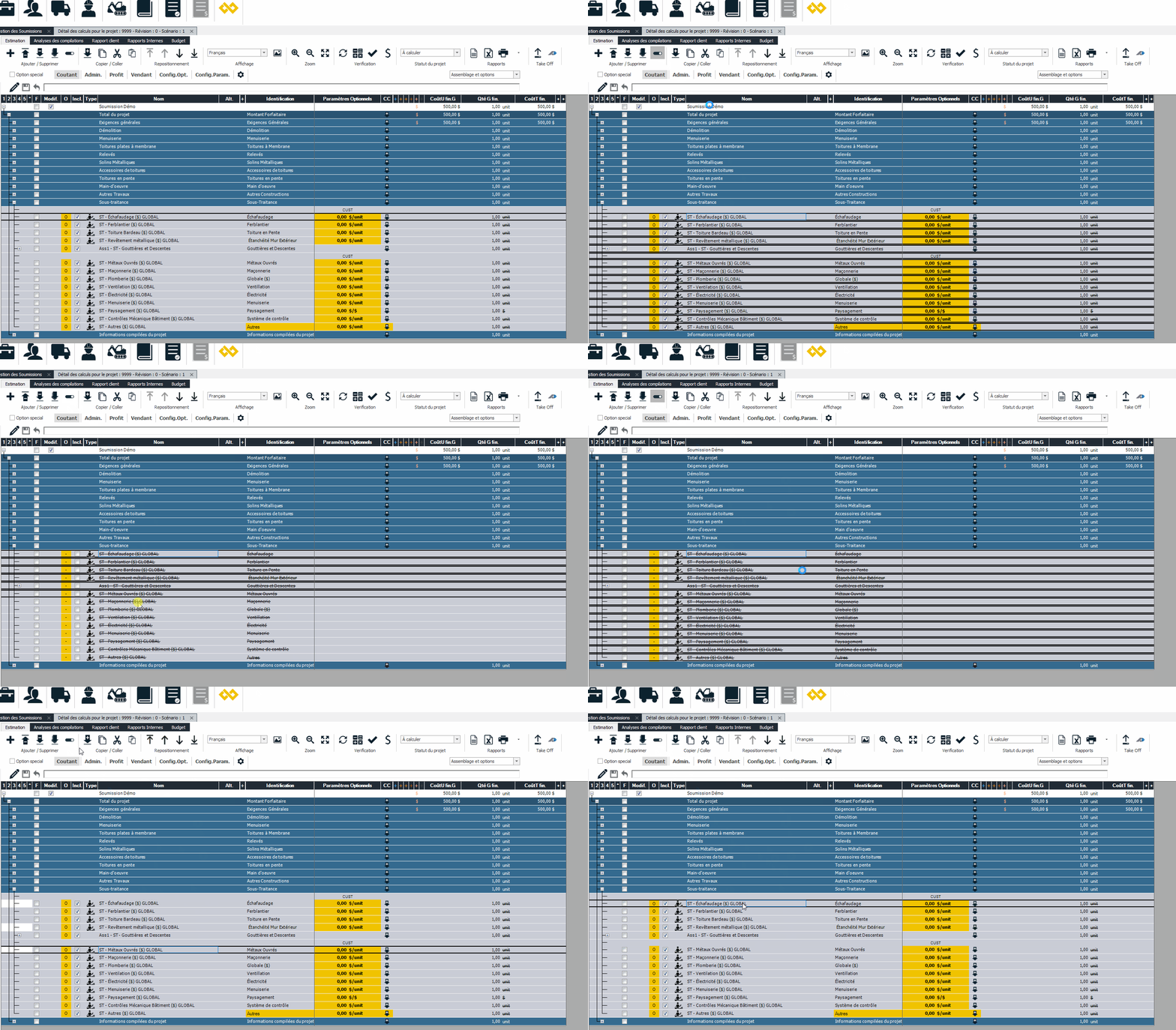
Fermer toutes les sections
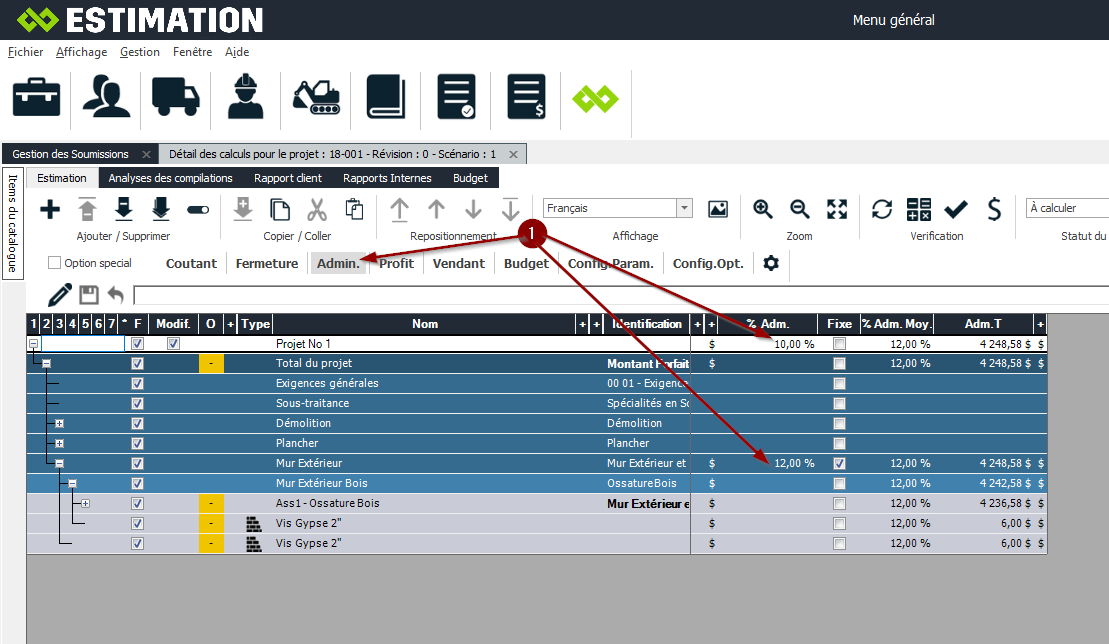
Confirmer un pourcentage d'administration
-
Aller dans la section "Admin." pour y entrer un % d'administration pour l'entête de la soumission ou pour une section
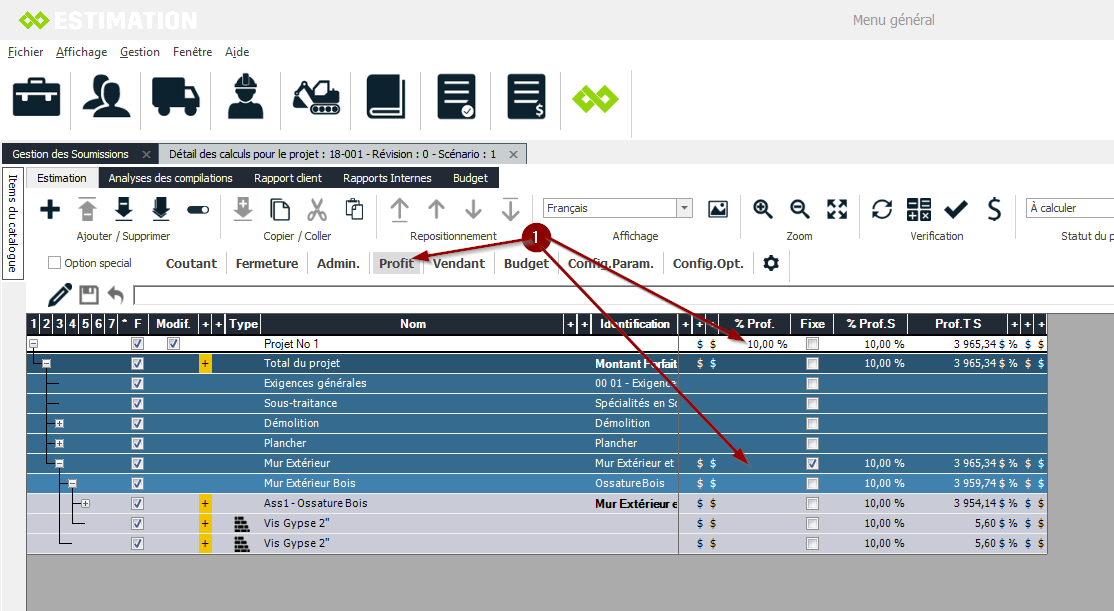
Confirmer un % de profit dans l'onglet Profit
Arrondir des prix vendants si nécessaire
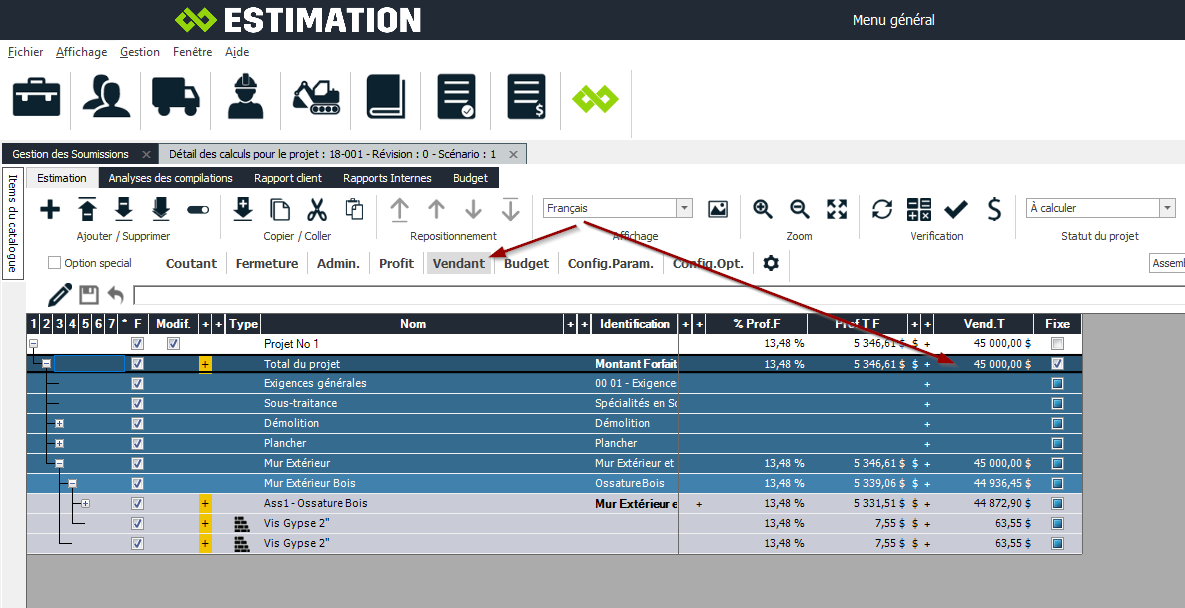
Analyser la compilation
-
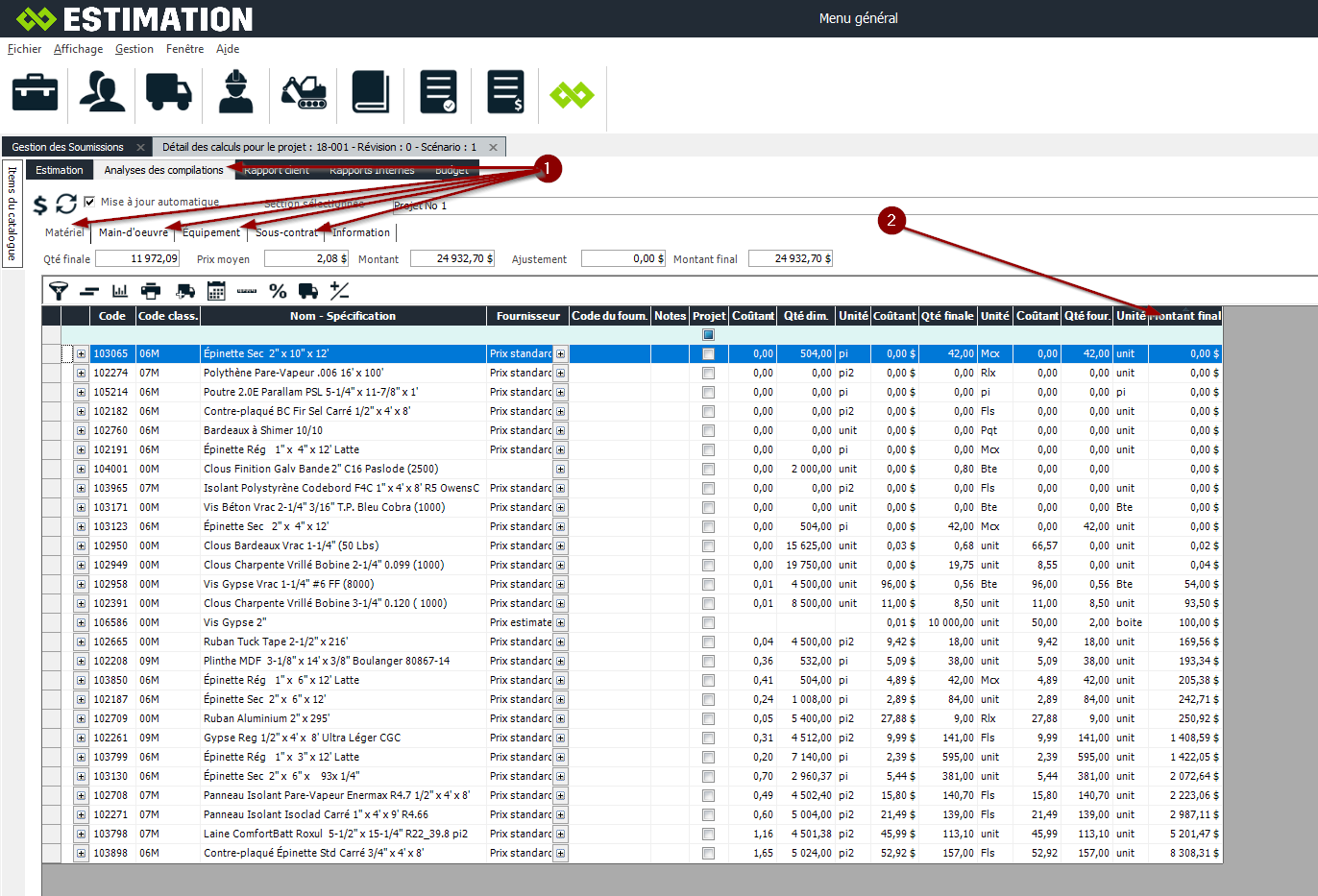
Dans chacun des sous-onglets de l'onglet "Analyses des compilations"
-
Classer les montants en ordre décroissant, en cliquant sur l'entête, pour vérifier si les prix à zéro sont voulus.
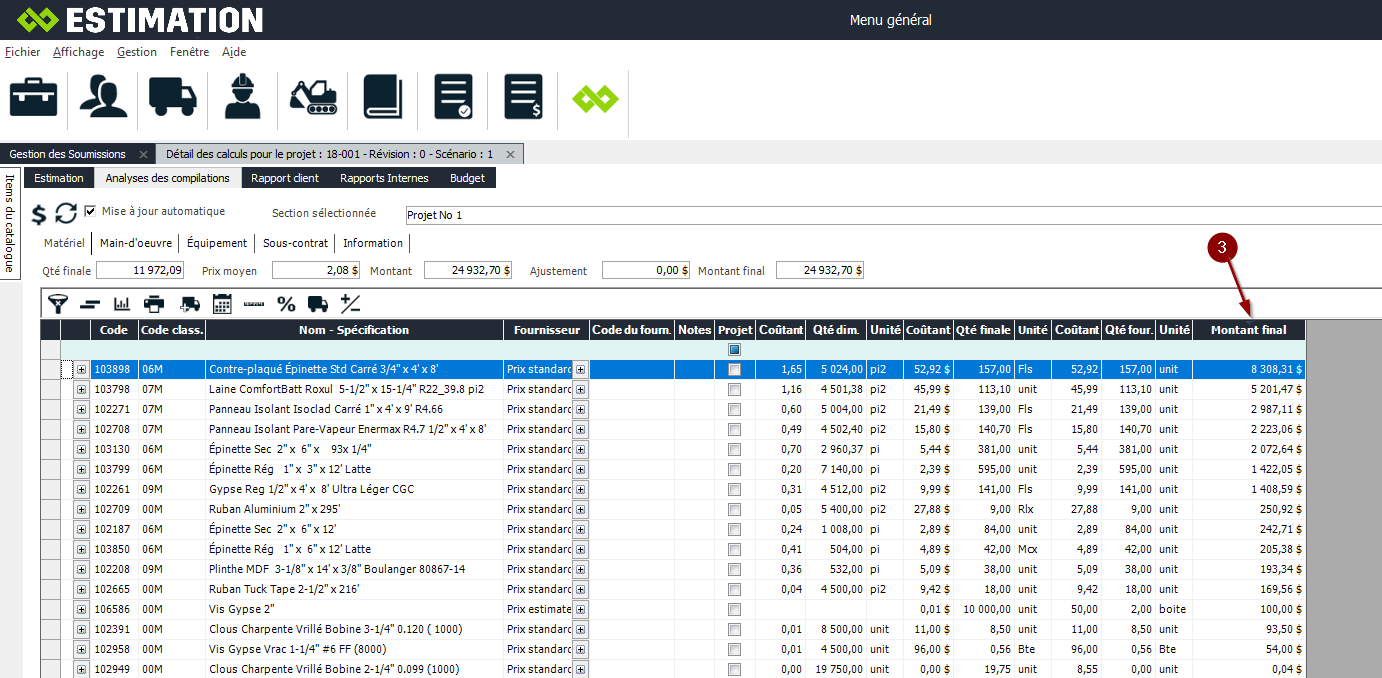
3. Cliquer à nouveau sur l'entête du Montant final afin de vérifier les prix et quantité pour les items ayant le plus d'impact dans la soumission
Afficher le rapport
-
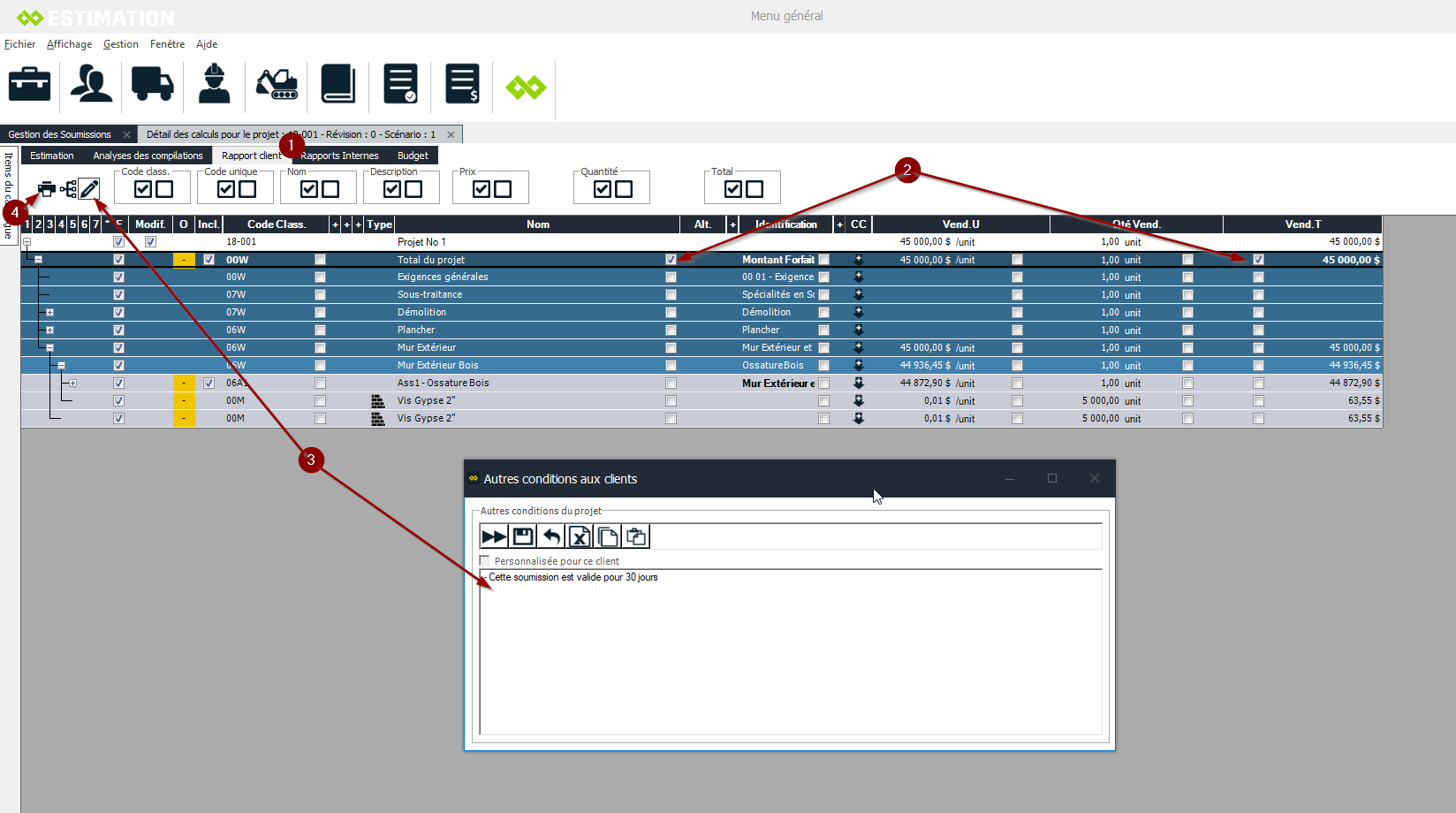
Aller dans l'onglet Rapport client
-
Choisir les sections à afficher
-
Entrer les conditions aux clients en cliquant sur ce bouton
-
Afficher le rapport client
Fermer la soumission
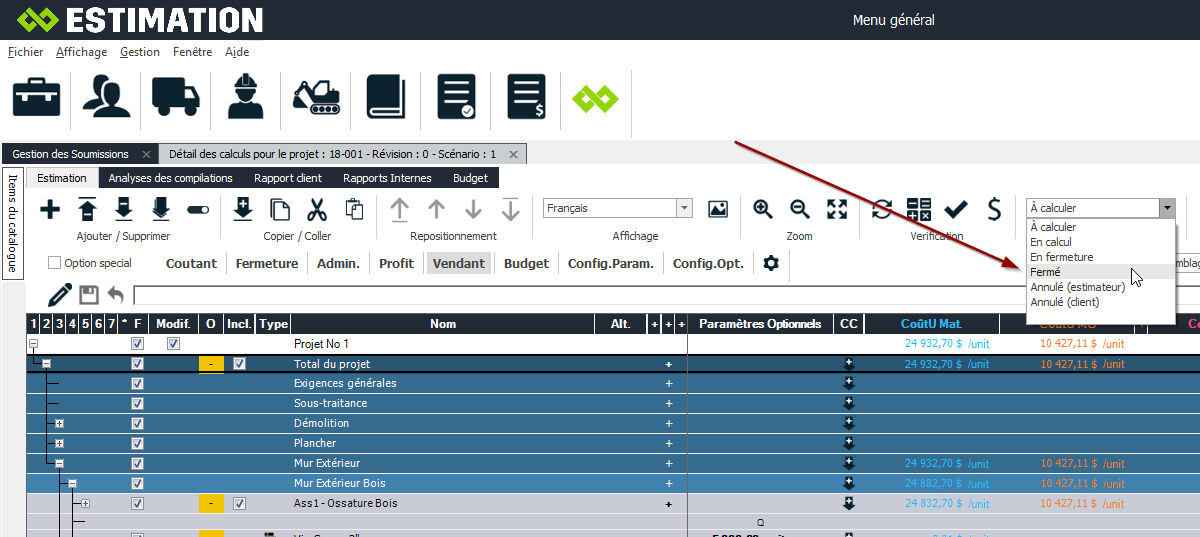
Dans l'onglet Estimation, mettre l'état de la soumission à Fermé
Valider la soumission
-
Cliquer sur les cases pour valider
-
Fermer le soumission
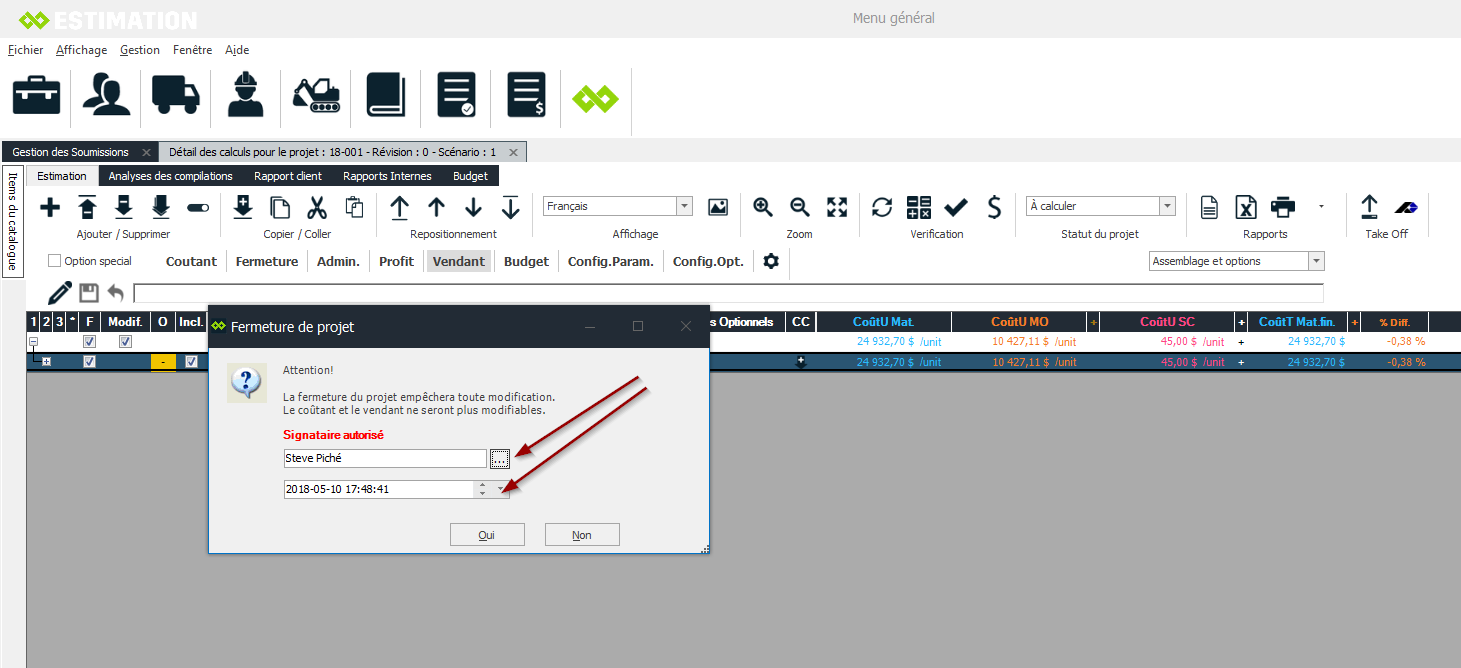
Indiquer la date de fermeture et choisir un signataire